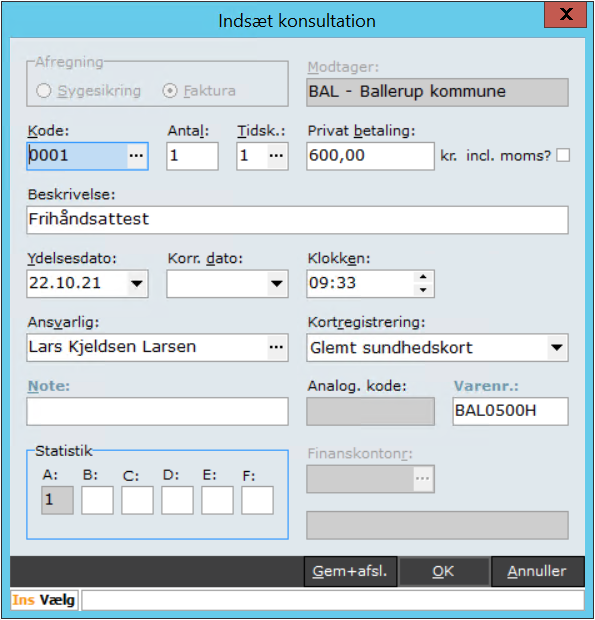
 Den manuelle henvisning indsættes nu i EG Clineas ydelsesmodul. Herefter skal du tilføje en grundydelse og eventuelle tillægsydelser i vinduet *Indsæt konsultation*:
* **Modtager** er allerede udfyldt fra oprettelsen af den manuelle henvisning. Feltet er knyttet direkte til henvisningen og kan ikke rettes, når ydelsen tilføjes. Skal *Modtager* ændres, skal det gøres ved at redigere den manuelt oprettede henvisning.
* **Kode** – udfyld med den ønskede ydelseskode.
* **Varenr.** – kan udfyldes med et varenummer fra modtageren.
* Nogle regioners sagsstyringssystemer kan læse og håndtere elektroniske fakturaer, så feltet hjælper modtageren af e-fakturaen. Sender klinikken en e-faktura til en region med denne type sagsstyring, og feltet *Varenr.* er udfyldt, erstatter EG Clinea ydelseskoden på både fakturaudskriften og e-fakturaen med varenummeret, så regionens sagsstyringssystem kan læse og håndtere fakturaen.
* Feltet understøtter både tal og bogstaver, og kan opsættes til automatisk at påsætte bestemte varenumre på bestemte ydelser, så feltet udfyldes automatisk ved fakturering i ydelsesmodulet. Læs mere under [Opret ydelse' via 'Systemmanager](/systemmanager/ydelsesregistrering/ydelser/ydelser_opret-ydelse.md).
Klik **OK** for at tilføje ydelsen på den manuelt oprettede henvisning, og tilføj eventuelle tillægsydelser på samme måde.
 ## Udskriv e-faktura (F7)
**Udskriv/send** e-fakturaen med F7. Indholdet valideres allerede ved oprettelsen.
**Betalingsbetingelser** kan sættes op på en modtager ved at [redigere modtageren](/adresser/adresselisten/egne_adresser.md) og vælge blandt de betingelser, der er opsat i [Systemmanager](/systemmanager/ydelsesregistrering/ydelsesregistrering_opsaetning/opsaetning_betingelser.md).
### Klinikkens identifikation på e-fakturaen
CVR er ikke en fast tekst på e-fakturaen. Du kan i stedet vælge mellem SE, CVR, EAN eller Telefon:
| Valgt type | Hvad der medsendes |
|---|---|
| SE eller CVR | Klinikkens SE-nummer |
| EAN | Klinikkens lokationsnummer |
| Telefon | Klinikkens telefonnummer |
 ### Udfyld e-fakturaen
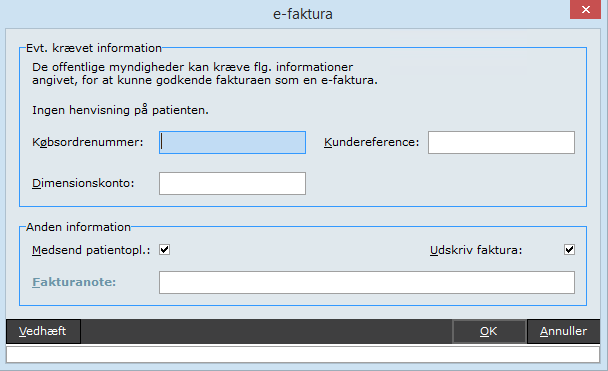
Efter godkendelse af betalingsbetingelser og kontooplysninger åbnes vinduet *e-faktura*.
* Udfyld **Købsordrenummer** og **Kundereference**.
* Patientoplysninger medsendes som standard. Det kan ændres generelt via en indstilling, eller manuelt på den enkelte faktura ved at fjerne markeringen i *Medsend patientopl.*. Betalingsbetingelser og FI-kode medsendes også, hvis de er opsat.
* Sæt markering i *Udskriv faktura*, hvis du vil have en kopi udskrevet samtidig med, at e-fakturaen sendes.
* *Fakturanote* udfyldes automatisk med patientoplysninger. Du kan slette og/eller tilføje mere.
### Vedhæft filer
Du kan vedhæfte filer til en e-faktura med **Vedhæft**-funktionen:
* Knappen **Vedhæft** findes nederst til venstre på e-fakturaen, og fungerer som andre vedhæft-funktioner i EG Clinea.
* Tilladte filtyper er PDF, TIF, PNG og JPG. Der er ikke noget maksimum for antal vedhæftede filer.
* Vedhæftede filer kan også ses via funktionen **Vis faktura** i *Ydelser* — knappen **Vedhæft** er tilføjet der, hvorfra filerne kan åbnes.
Klik **OK**, når felterne er udfyldt, for at danne og afsende e-fakturaen.
 ### Kendetegn og fakturanummer
En oprettet e-faktura kendes på et grønt lyn ud for linjen i oversigten.
**Bemærk!** Fakturanumrene i kolonnen *Faktura* er klinikopdelte. Du kan sætte ydernummeret som prefix før fakturanummeret, så det er lettere at skelne mellem klinikkernes fakturaer.

### Skabelon til e-faktura
Skabelonen til udskrift af e-faktura er standard fakturaskabelonen, men med felterne **Købsordrenummer**, **Kundereference** og **Dimensionskonto** tilføjet. Disse felter vises ikke på normale fakturaudskrifter.
Ønsker klinikken en anden udskrift til e-faktura end til normale fakturaer, kan I som vanligt oprette en separat skabelon under *Systemmanager* → *Diverse* → *Udskrifter*. Har I flere skabeloner, skal den ønskede skabelon vælges i *Ydelser*, når faktura/e-faktura håndteres.
## e-faktura i 'Beskeder'
I *Beskeder* vises e-fakturaer under *Udbakke* → *E-faktura*. De er automatisk godkendt.
* En e-faktura kan ikke redigeres eller gensendes.
* Indholdet i en e-faktura kan ikke læses i *Beskeder*, da det er krypteret.
---
# Agent Instructions
This documentation is published with GitBook. GitBook is the documentation platform designed so that both humans and AI agents can read, navigate, and reason over technical content effectively. Learn more at gitbook.com.
## Querying This Documentation
If you need additional information that is not directly available in this page, you can query the documentation by asking a question.
Perform an HTTP GET request on the following URL with the `ask` and `goal` query parameters:
```
GET https://manual.egclinea.com/ydelsesregistrering_med_henvisningspligt/opret_udskriv-e-faktura_ydelsesregistrering-henvisningspligt.md?ask=