> For the complete documentation index, see [llms.txt](https://manual.egclinea.com/llms.txt). Markdown versions of documentation pages are available by appending `.md` to page URLs; this page is available as [Markdown](https://manual.egclinea.com/ydelsesegistrering_uden_henvisningspligt/opret-grundydelse-tillaegsydelse_ydelsesregistrering-uden-henvisningspligt.md).
# Opret grundydelse/tillægsydels
## Opret grundydelse (Ins)
Brug genvejen Ins, eller begynd at skrive ydelseskoden, for at vælge fra listen over mulige grundydelser.
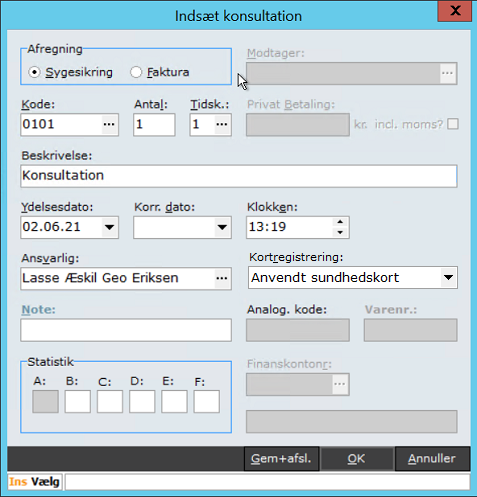
Efter du har valgt en ydelse, åbnes vinduet *Indsæt konsultation*. Udfyld det, og afslut med **Gem og afslut**, eller **OK**.
 ### Automatisk forslag til ydelser
Du kan definere, at systemet automatisk foreslår en bestemt ydelse i et givent tidsrum. Som standard foreslår systemet *Telefonkonsultation* mellem kl. 8-9. Funktionen er valgfri, og opsættes i *Indstillinger*.
### Tidskode
Som standard er tidskoden **1** — tidskoden for den almindelige dagtakst.
{% hint style="info" %}
**Bemærk!** EG Clinea ændrer ikke automatisk tidskoden i forhold til, hvornår ydelsen kodes.
{% endhint %}
Ønsker du en anden tidskode, klik på de tre prikker til højre i feltet *Tidsk.*, og vælg den relevante tidskode.
**Bemærk!** Taksterne på tidskoderne 2-5 opdateres ikke automatisk i EG Clinea. De skal opsættes manuelt under *Systemmanager* → *Ydelsesregistrering* → *Ydelser*. Tidskoderne *A-vagt* og *B-vagt* opdateres derimod automatisk sammen med klinikkens øvrige takster.
### Kortregistrering
**Kortregistrering** kan være *Anvendt sundhedskort*, *Defekt kort / systemnedbrud*, *Glemt sundhedskort*, *Ny regning ved korrektion* eller *Pr. brev / ved 3. person*.
**Bemærk!**
* Genvejen til at skifte fra *Underskrift* til *Kortregistrering* er nu Alt+R.
* For alment praktiserende læger fremhæves feltet *Kortregistrering* med temafarven, hvis patienten har glemt sit sundhedskort, eller med rødt, hvis advarselsfarve er valgt i indstillingerne.
* Kan patientens sundhedskort af en eller anden grund ikke indlæses, skal du fremover vælge *Defekt kort / systemnedbrud*.
* Ved oprettelse af ydelser kan du ikke manuelt ændre kortregistreringen til *Anvendt sundhedskort*, medmindre patienten har kørt et sundhedskort succesfuldt igennem ankomstterminalen eller kortlæseren samme dag.
Kortregistreringen (automatisk eller manuel) sætter automatisk følgende kode/markering på ydelsen ved afregning med regionen:
| Kortregistrering | Kode/markering på afregning |
| ------------------------- | --------------------------- |
| Anvendt sundhedskort | P |
| Defekt kort/Systemnedbrud | N |
| Glemt sundhedskort | G |
| Pr. brev/ved 3. person | B |
| Ny regning ved korrektion | F |
### Statistik
**Statistik** bruges pt. kun af enkelte specialer i forbindelse med afregning til Sygesikringen.
### Advarsel ved flere konsultationsydelser samme dag
Forsøger du at oprette en ny konsultationsydelse samme dag, hvor der allerede findes mindst én, vises et informationsvindue med en hjælpetekst. Her ses, hvilke ydelser der allerede er oprettet, og på hvilket klokkeslæt.
Hjælpeteksten kan vises ved:
* manuel ydelsesregistrering
* automatisk ydelsesregistrering ved ny journalkontakt
* nyt korrespondancebrev
* ny e-kons til patienten
* kodeforkortelser
Hjælpeteksten vises kun ved oprettelse af en sygesikringsafregning, ikke ved en almindelig faktura.
### Ydelsesstøtte
**Ydelsesstøtte** viser datoen for seneste registrering, samt eventuelle fejl og advarsler, når der oprettes eller redigeres i grund-/tillægsydelser til almen praksis.
## Opret tillægsydelse (Shift+Ins)
Brug genvejen Shift+Ins, eller begynd at skrive ydelseskoden, for at vælge fra listen over mulige tillægsydelser.
[Multimarkering](/tips_og_tricks/multi_markering.md) kan med fordel bruges ved tillægsydelser.
## Skærmbilleder

 
---
# Agent Instructions
This documentation is published with GitBook. GitBook is the documentation platform designed so that both humans and AI agents can read, navigate, and reason over technical content effectively. Learn more at gitbook.com.
## Querying This Documentation
If you need additional information that is not directly available in this page, you can query the documentation by asking a question.
Perform an HTTP GET request on the following URL with the `ask` and `goal` query parameters:
```
GET https://manual.egclinea.com/ydelsesegistrering_uden_henvisningspligt/opret-grundydelse-tillaegsydelse_ydelsesregistrering-uden-henvisningspligt.md?ask=&goal=
```
`ask` is the immediate question: it should be specific, self-contained, and written in natural language.
`goal` is what the user is ultimately trying to achieve, the reason they need the answer. Sharing it helps GitBook give you a better, more relevant answer. A goal is most helpful when it describes the outcome the user wants rather than restating the question. For example, with `ask=how do I create an API token`, a goal like `automate deployments from our CI pipeline` lets GitBook tailor the answer to that use case.
The response will contain a direct answer to the question and relevant excerpts and sources from the documentation.
Use this mechanism when the answer is not explicitly present in the current page, you need clarification or additional context, or you want to retrieve related documentation sections.