> For the complete documentation index, see [llms.txt](https://manual.egclinea.com/llms.txt). Markdown versions of documentation pages are available by appending `.md` to page URLs; this page is available as [Markdown](https://manual.egclinea.com/versionsbeskrivelse.md).

# EG Clinea - version 26

## EG Clinea 26.4

* [Advarsel om samme-dags aftaler](#advarsel-om-samme-dags-aftaler)
* [MobilePay som betalingsmetode](#mobilepay-som-betalingsmetode)
* [Skjul weekender og helligdage i kalenderen](#skjul-weekender-og-helligdage-i-kalenderen)
* [Næste ledige tid tager nu højde for helligdage](#naeste-ledige-tid-tager-nu-hojde-for-helligdage)
* [Bestil onlineadgang direkte ved oprettelse af ny bruger](#bestil-onlineadgang-direkte-ved-oprettelse-af-ny-bruger)
* [Fokuseret AI-resumé på specifik diagnose eller behandling](#fokuseret-ai-resume-pa-specifik-diagnose-eller-behandling)
* [Giv feedback på det AI-genererede notat](#giv-feedback-pa-det-ai-genererede-notat)
* [Advarsel når du nærmer dig grænsen for optagelser i Clinea AI](#advarsel-nar-du-naermer-dig-graensen-for-optagelser-i-clinea-ai)
* [Introduktion til **Populationsmodulet**](#introduktion-til-populationsmodulet) :star:

#### Advarsel om samme-dags aftaler

Der vises nu automatisk en advarsel, når der bookes eller flyttes en aftale til en patient, som allerede har en aftale samme dag. Dermed reduceres risikoen for utilsigtede dobbeltbookinger.

Når en bruger booker eller flytter en aftale til en patient, der i forvejen har en aftale samme dag, vises advarslen automatisk, før aftalen gemmes. Brugeren kan herefter vælge at gennemføre bookingen eller fortryde.

<img src="https://3548167157-files.gitbook.io/~/files/v0/b/gitbook-x-prod.appspot.com/o/spaces%2FfDHx4SrlSNAKGCJ3m7yH%2Fuploads%2Fgit-blob-c948276c61ed50962ffc91bcc6cc4cd283f0eaec%2Fhmfile_hash_cbaf7a7b.png?alt=media" alt="Advarsel dobbeltbooking" width="378">

Advarslen vises uanset aftaletype, herunder ved gruppeaftaler, og udløses, så snart patienten tilføjes til aftalen. Tjekket for dobbeltbooking foretages på tværs af alle kalendere i klinikken samt på tværs af samarbejdsklinikker, der deler patienten - ikke kun i den kalender, aftalen oprettes i.

Flyttes flere aftaler samtidig, vises en samlet advarsel, hvis én eller flere af de valgte aftaler vil medføre dobbeltbooking. Brugeren kan herefter vælge at gennemføre flytningen for alle aftaler eller fortryde.

#### MobilePay som betalingsmetode

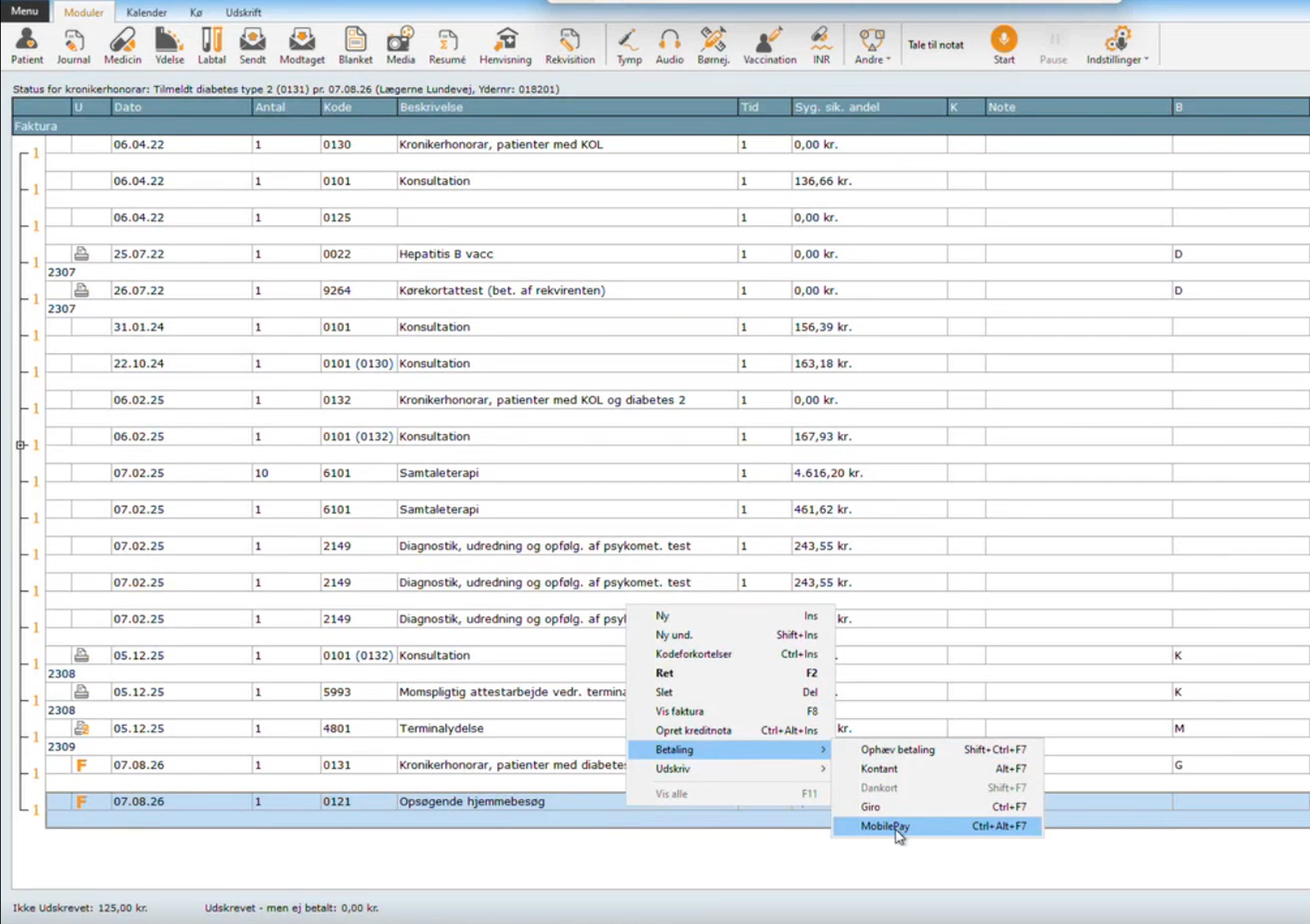
Det er nu muligt at registrere MobilePay som betalingsmetode på fakturaer i Clinea, på lige fod med Kontant, Dankort og Giro.

MobilePay er tilgængelig alle de steder, hvor betalingsmetode angives eller vises. Som vist på billedet nedenfor: Åbn fanen Ydelse, højreklik på den konsultation, der skal betales, og vælg **Betaling > MobilePay**.
<img src="https://3548167157-files.gitbook.io/~/files/v0/b/gitbook-x-prod.appspot.com/o/spaces%2FfDHx4SrlSNAKGCJ3m7yH%2Fuploads%2Fgit-blob-d2690b4b8d8adb7494b63c5ce28ff76fff56728f%2Fmobilpay.png?alt=media" alt="Mobilpay" width="563">

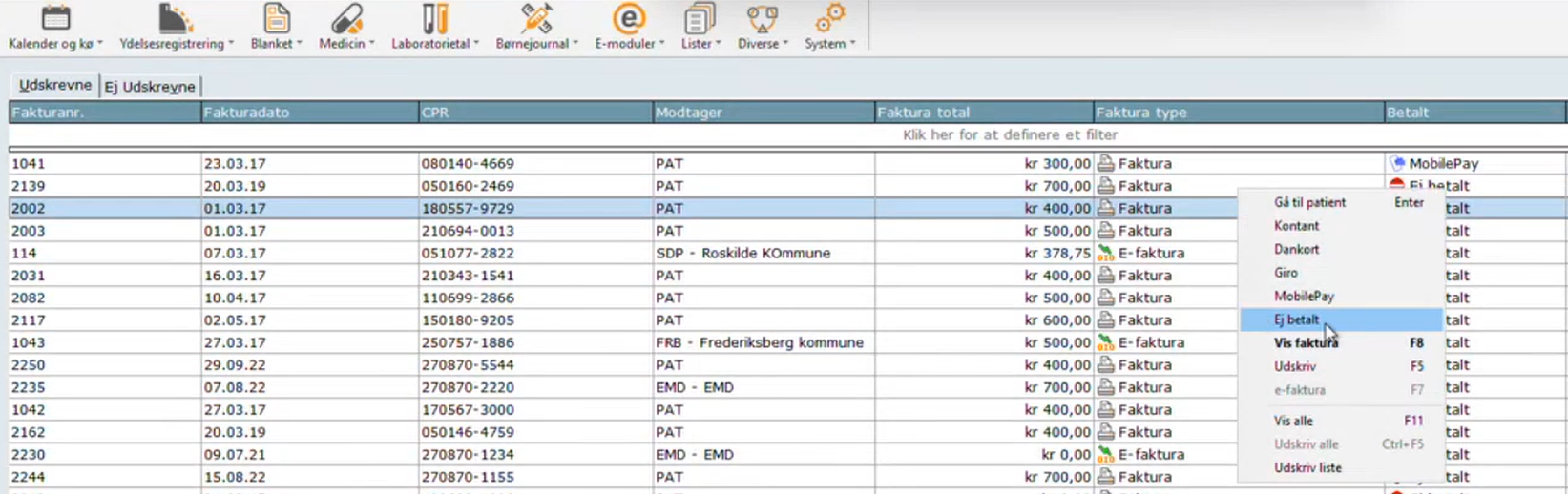
Derudover kan du via **System Manager > Ydelsesregistrering > Søg faktura** højreklikke på den faktura, der skal betales og vælge MobilPay.
<img src="https://3548167157-files.gitbook.io/~/files/v0/b/gitbook-x-prod.appspot.com/o/spaces%2FfDHx4SrlSNAKGCJ3m7yH%2Fuploads%2Fgit-blob-1716f97786acd5aeeddd0be9ae8331d501b1d79e%2Fhmfile_hash_d812bbdc.png?alt=media" alt="MP anden" width="563">

{% hint style="info" %}
**Bemærk!** Der er ikke tale om en direkte integration til MobilPay som betalingstjeneste. Patienten betaler fortsat via MobilPay uden for Clinea, og ændringen giver alene klinikkens personale mulighed for at registrere betalingen korrekt bagefter.
{% endhint %}

#### Skjul weekender og helligdage i kalenderen

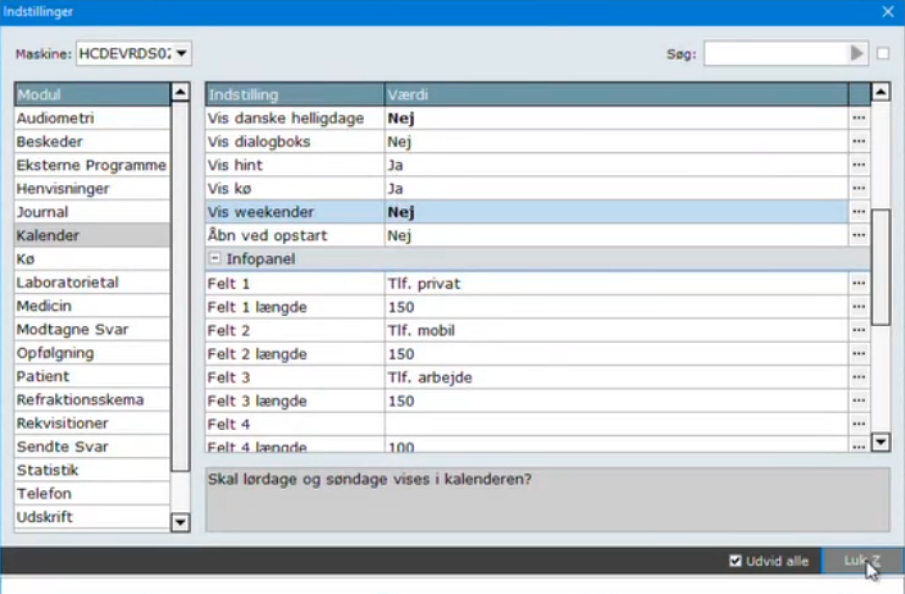
Det er nu muligt selv at bestemme, om weekender og helligdage skal vises i kalenderen. Dermed kan ugeoversigten gøres mere kompakt og overskuelig - uden at skulle kontakte Clinea support.

Indstillingen findes under **Indstillinger > Kalender > Dagskalender**, hvor to nye valgmuligheder er tilføjet: <**Vis weekender**> og <**Vis danske helligdage**>. Begge er som udgangspunkt sat til '*Ja*', så kalenderen vises uændret, indtil indstillingerne ændres. Indstillingerne gælder både den nye og den gamle kalender.
<img src="https://3548167157-files.gitbook.io/~/files/v0/b/gitbook-x-prod.appspot.com/o/spaces%2FfDHx4SrlSNAKGCJ3m7yH%2Fuploads%2Fgit-blob-b4e3a20884a360f6fdaa65ad4378a03f017274f2%2Fhmfile_hash_c6674790.png?alt=media" alt="Fjern weekender og helligdage i kalender" width="563">

Når en indstilling slås fra, skjules de tilhørende dage i kalenderen, og der springes automatisk hen over dem ved bladring dag for dag.

* I den **nye kalender** gælder indstillingerne i både uge- og dagsvisning. Klikkes der på en helligdag eller weekenddag i datovælgeren, navigeres der automatisk til næste tilgængelige arbejdsdag. Ved skift mellem uger i en flerdages visning bevares de valgte ugedage - falder de på en helligdag i den nye uge, springes der automatisk videre til næste uge med tilgængelige arbejdsdage.
* I den **gamle kalender** skal den eksisterende indstilling for, hvilke ugedage der vises, også være sat korrekt, for at weekender og helligdage kan skjules. I ugevisning vises en advarsel, og navigationen blokeres, hvis man forsøger at navigere til en dato, der falder på en helligdag. I dagsvisning er det fortsat muligt at vælge og få vist en weekenddag eller helligdag via datovælgeren.

#### Næste ledige tid tager nu højde for helligdage

'Næste ledige tid' springer nu automatisk danske helligdage over. I stedet foreslås den næste ledige tid på en almindelig arbejdsdag.

#### Bestil onlineadgang direkte ved oprettelse af ny bruger

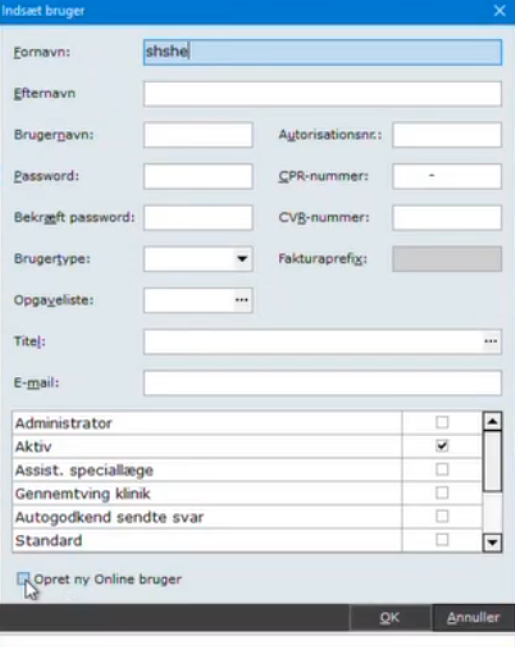
Det er nu muligt at oprette en ny bruger til EG Clinea og samtidig bestille onlineadgang til brugeren i samme arbejdsgang - uden at skulle besøge EG's hjemmeside.

Under **Systemmanager > System > Brugere** er der på oprettelsesskærmen for nye brugere tilføjet checkboksen <**Opret ny Online bruger**>. Sæt flueben i boksen, hvis den nye bruger også skal have onlineadgang
<img src="https://3548167157-files.gitbook.io/~/files/v0/b/gitbook-x-prod.appspot.com/o/spaces%2FfDHx4SrlSNAKGCJ3m7yH%2Fuploads%2Fgit-blob-b22b7001d71974eaee8f1138d53e1ec9e49993dd%2Fhmfile_hash_243ecba3.png?alt=media" alt="Opret ny online bruger" width="386">

Når du klikker på <**OK**>, oprettes brugeren som vanligt på klinikkens brugerliste. Herefter åbnes en ny dialogboks, hvor de nødvendige oplysninger til onlineadgangen indtastes og gemmes.

<img src="https://3548167157-files.gitbook.io/~/files/v0/b/gitbook-x-prod.appspot.com/o/spaces%2FfDHx4SrlSNAKGCJ3m7yH%2Fuploads%2Fgit-blob-3e598ea4e61a42370ba31c49f8a4e5f0f4760029%2Fhmfile_hash_384d92a8.png?alt=media" alt="Opret Online bruger - 2.step" width="372">

Funktionen gælder kun ved oprettelse af nye brugere. Skal en eksisterende brugers onlineadgang ændres, gøres det fortsat via '*Administration af Onlineløsning*'. På oversigten '*Brugere*' i Systemmanager er der desuden tilføjet en ny knap <**Online**>, som åbner 'Administration af Onlineløsning', hvor klinikkens onlinebrugere kan ses.

{% hint style="info" %}
**Bemærk!** Funktionen er kun tilgængelig for klinikker på Online-løsningen og gælder ikke klinikker med lokal installation.
{% endhint %}

#### Fokuseret AI-resumé på specifik diagnose eller behandling

I [release 26.2](#eg-clinea-26.2) præsenterede vi muligheden for at få genereret et [AI-resumé](/journal/tale-til-notat/ai-journalresume.md) af patientens journal direkte i Clinea.

I forlængelse heraf er det nu muligt at målrette AI-resumeet i Clinea til et bestemt emne, f.eks. en diagnose, medicin eller måling, inden for den valgte periode.

I dialogen for AI-resumé findes feltet '*Fokusområde*', hvor du kan indtaste f.eks. en diagnose eller et medicinsk emne. Når feltet udfyldes, aktiveres knappen <**Fokus**>. Ved klik genereres et resumé, der er afgrænset til det indtastede emne og den periode, der er valgt i rullemenuen øverst til højre. Resuméet gemmes ikke i journalen.

<img src="https://3548167157-files.gitbook.io/~/files/v0/b/gitbook-x-prod.appspot.com/o/spaces%2FfDHx4SrlSNAKGCJ3m7yH%2Fuploads%2Fgit-blob-51d7e3598b692a8eb7604add56a9830692b63ae4%2Fhmfile_hash_eaef1771.png?alt=media" alt="Ai resume på specifik diagnose eller behandling" width="563">

Feltet kan ryddes enten manuelt eller ved at højreklikke og vælge \<Ryd>. Når feltet er tomt, viser resumeet igen den generelle oversigt for den valgte periode.

<**Overfør til notat**> og <**Regenerer**> respekterer altid det indtastede fokusområde: Har feltet en værdi, genereres eller overføres resumeet med samme fokus og periode. Er feltet tomt, bruges det generelle resumé.

{% hint style="info" %}
**Bemærk**, at den valgte periode altid gælder, uanset om resumeet er generelt eller fokuseret.
{% endhint %}

#### Giv feedback på det AI-genererede notat

Det er nu muligt at give feedback direkte på kvaliteten af et AI-genereret notat direkte i dialogen.

I bunden af dialogen for AI-resumé findes knappen <**Feedback**>, placeret ved siden af <**Regenerer**>. Når du klikker på den, åbnes dialogen '*Giv feedback på AI-resumé*' oven på AI-resumeet, uden at dette lukkes.
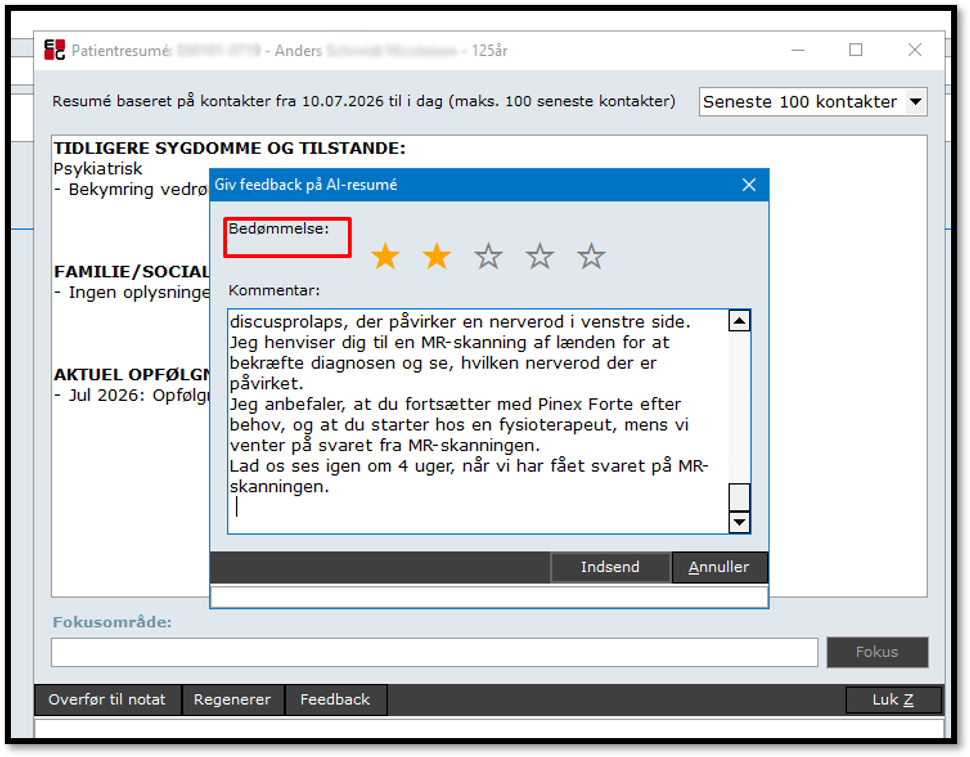
<img src="https://3548167157-files.gitbook.io/~/files/v0/b/gitbook-x-prod.appspot.com/o/spaces%2FfDHx4SrlSNAKGCJ3m7yH%2Fuploads%2Fgit-blob-f5aef3ca698711321782af9c9c4ff31543e9c6a4%2Fhmfile_hash_52e194a8.png?alt=media" alt="Feedback AI" width="563">

I feedback-dialogen kan du give en bedømmelse fra 1 til 5 stjerner samt skrive en valgfri kommentar uden tegnbegrænsning. Knappen <**Indsend**> aktiveres, så snart du har angivet enten en stjernebedømmelse eller en kommentar.

Du kan lukke dialogen uden at sende feedback ved at klikke på <**X**> eller <**Annuller**>. Klikker du på \<Indsend>, gemmes din tilbagemelding, og dialogen lukkes. Åbner du feedback-dialogen igen, starter den forfra med et tomt skema.

#### Advarsel når du nærmer dig grænsen for optagelser i Clinea AI

Det er nu nemmere at holde styr på, hvor mange optagelser og AI-resuméer du har tilbage i Clinea.

* **Clinea AI**
  * Når du holder musen over optageknappen, og du har 5 eller færre optagelser tilbage, vises et hint med antallet af resterende optagelser, f.eks. 'Du har 4 optagelser tilbage'. Hintet vises ikke, så længe du har mere end 5 optagelser tilbage, og antallet opdateres automatisk, efterhånden som du optager.

    ![](https://3548167157-files.gitbook.io/~/files/v0/b/gitbook-x-prod.appspot.com/o/spaces%2FfDHx4SrlSNAKGCJ3m7yH%2Fuploads%2Fgit-blob-aad7a7ba7591ea23bfbbe8399a6bdcb1a56c8a1a%2Fhmfile_hash_994dc2df.png?alt=media)
  * Har du nået det maksimale antal optagelser, vises der en besked med det samme, når du klikker på optageknappen, og optagelsen starter ikke.
* **AI-resumé**
  * Samme advarsel gælder, når du genererer AI-resuméer. Holder du musen over knappen for AI Resumé, og du har 5 eller færre resuméer tilbage, vises et hint med antallet af resterende resuméer, f.eks. 'Du har 5 resuméer tilbage'. Hintet vises ikke, så længe du har mere end 5 resuméer tilbage, og antallet opdateres automatisk, efter hvert resumé du genererer. Både 'Opret fokuseret resumé' og 'Regenerer' tæller med i det samlede antal.

    ![](https://3548167157-files.gitbook.io/~/files/v0/b/gitbook-x-prod.appspot.com/o/spaces%2FfDHx4SrlSNAKGCJ3m7yH%2Fuploads%2Fgit-blob-f7fdb20e9cde8a904c864f5abcb6c5adadeccefa%2Fhmfile_hash_94e9a063.png?alt=media)
* Har du nået det maksimale antal resuméer, vises der en besked, når du klikker for at generere - både ved almindelig generering og ved regenerering.

#### Introduktion til Populationsmodulet

{% hint style="info" %}
:rocket: **Populationsmodulet** er i øjeblikket en del af et **pilotprojekt**.
{% endhint %}

Det er nu muligt at anvende [Populationsmodulet](/populationsmodul.md), et webbaseret værktøj til at udtrække og arbejde med patientdata på en mere fleksibel og overskuelig måde.

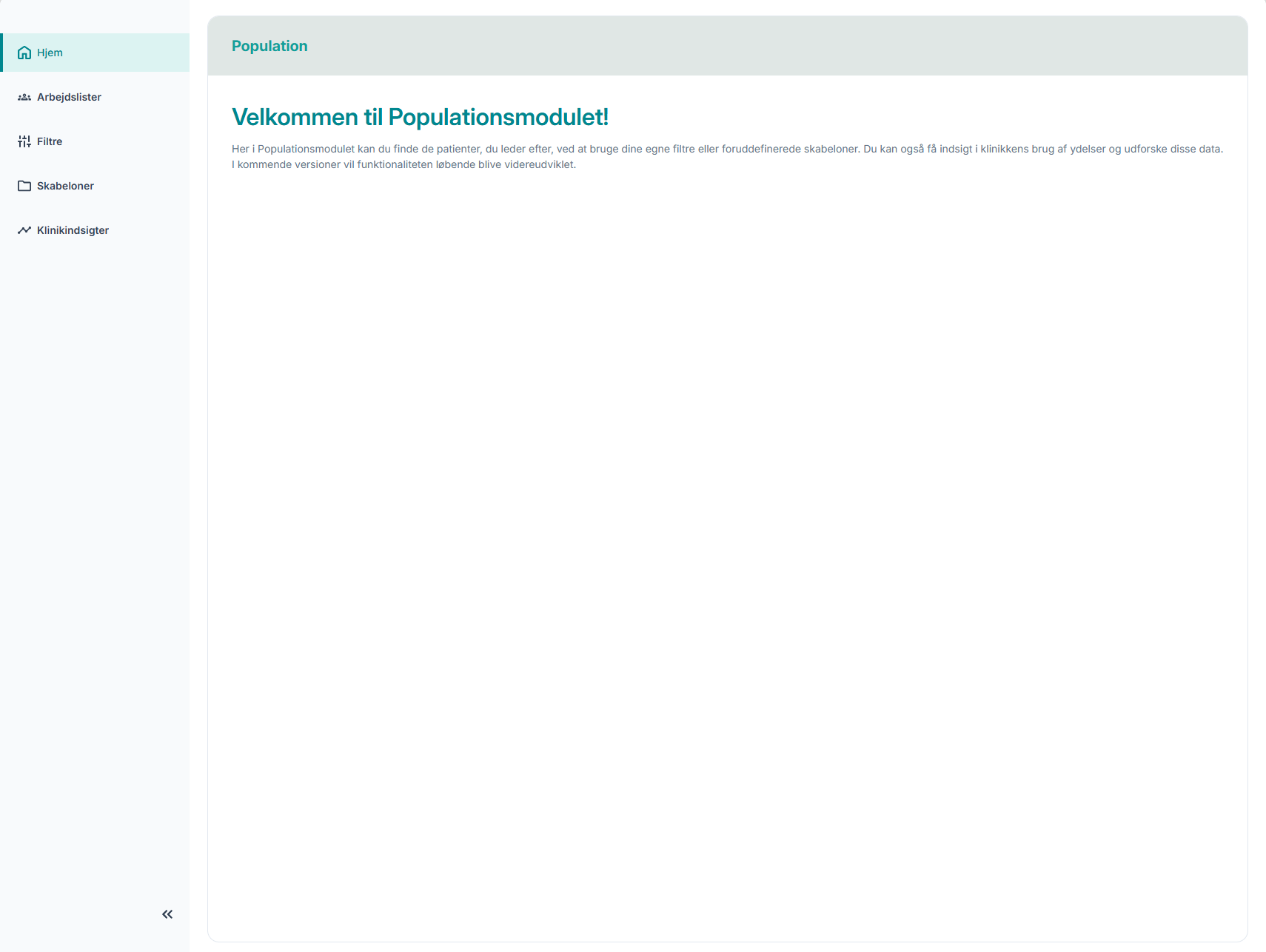
Modulet åbnes via topmenuen under *Dataanalyse* ![Adgang via Clinea](https://3548167157-files.gitbook.io/~/files/v0/b/gitbook-x-prod.appspot.com/o/spaces%2FfDHx4SrlSNAKGCJ3m7yH%2Fuploads%2Fgit-blob-f86589c6c44b2b444ebe6d249ba82c398bf849cc%2Fhmfile_hash_fd0a9a53.png?alt=media). Her mødes du af en navigationssidebar i venstre side samt et arbejdsområde i midten. Sidebaren giver adgang til fem sektioner:
<img src="https://3548167157-files.gitbook.io/~/files/v0/b/gitbook-x-prod.appspot.com/o/spaces%2FfDHx4SrlSNAKGCJ3m7yH%2Fuploads%2Fgit-blob-ddda8bdf2a49c02a6495a2b33a534d4a133ff2e9%2Fhjem.png?alt=media" alt="Hjem" width="563">

* [Hjem](/populationsmodul.md) er modulets startside.
* [Arbejdslister](/populationsmodul/arbejdslister.md) giver adgang til og administration af klinikkens arbejdslister.
* [Filtre](/populationsmodul/filtre.md) bruges til at oprette og redigere søgekriterier.
* [Skabeloner](/populationsmodul/skabeloner2.md) viser en oversigt over klinikkens egne og foruddefinerede filterskabeloner.
* [Klinikindsigter](/populationsmodul/klinikindsigter.md) indeholder analyser og dashboards baseret på ydelsesdata.

***

## EG Clinea 26.2

![plus](https://3548167157-files.gitbook.io/~/files/v0/b/gitbook-x-prod.appspot.com/o/spaces%2FfDHx4SrlSNAKGCJ3m7yH%2Fuploads%2Fgit-blob-913efa0801ddf0fb305a6eb3cd204bb53f6ae167%2Fplus.png?alt=media)**Opdatering af fakturaskabelon for sygesikringsgruppe 2**

For patientier i sygesikringsgruppe 2 vises nu både patientens egenbetaling og sygesikringens andel tydeligt på fakturaen.

Ændringen gælder både, når du vælger Print > Faktura eller Print > E-faktura, og når fakturaen åbnes eller hentes efterfølgende. Fakturaen anvender automatisk en tilpasset skabelon for gruppe 2-patienter. Læs mere om afregning for Gruppe 2-sikrede på [sundhed.dk.](https://www.sundhed.dk/sundhedsfaglig/information-til-praksis/midtjylland/almen-praksis/klinikadministration/afregning/gruppe-2-sikrede/) &#x20;

<div data-with-frame="true"><img src="https://3548167157-files.gitbook.io/~/files/v0/b/gitbook-x-prod.appspot.com/o/spaces%2FfDHx4SrlSNAKGCJ3m7yH%2Fuploads%2Fgit-blob-25c0cf736c7ee72d8b7ca4982b5eaaf6111f10c5%2Fhmfile_hash_10867e43.png?alt=media" alt="Sygesikring 2 - betaling faktura" width="563"></div>

![plus](https://3548167157-files.gitbook.io/~/files/v0/b/gitbook-x-prod.appspot.com/o/spaces%2FfDHx4SrlSNAKGCJ3m7yH%2Fuploads%2Fgit-blob-913efa0801ddf0fb305a6eb3cd204bb53f6ae167%2Fplus.png?alt=media)**Markér enkelt tidsrum direkte i kalenderen**

Det er nu muligt at ændre aftaletypen på ledige tidsrum direkte i kalenderen, uden at skulle tilgå skabeloner i Systemmanager. Det gør det nemmere og hurtigere at frigive tider til online booking, f.eks. ved aflysninger samme dag eller ved planlægning af fremtidige datoer.

Vælg ét eller flere ledige tidsrum i kalenderen og benyt det nye menuvalg \<Ret aftaletype>. Her kan du ændre konsultationstypen, f.eks. til e-konsultation, på alle markerede tider på én gang. Tidsrummene synkroniseres herefter automatisk med patientportalen og MinLæge-appen og bliver straks tilgængelige til booking.

Når aftaletypen ændres på en dag i kalenderen, tilføjes teksten: 'Ændret' til den udrullede skabelon i kalenderopsætningen i Systemmanager. Dette angiver, at tider fra den oprindeligt udrullede skabelon er blevet justeret. Funktionen er tilgængelig i både den nye og den tidligere kalendervisning og kan anvendes på samme dag såvel som på fremtidige datoer.

![plus](https://3548167157-files.gitbook.io/~/files/v0/b/gitbook-x-prod.appspot.com/o/spaces%2FfDHx4SrlSNAKGCJ3m7yH%2Fuploads%2Fgit-blob-913efa0801ddf0fb305a6eb3cd204bb53f6ae167%2Fplus.png?alt=media) **Forbedret overblik over ydelser i Systemmanager**

I Systemmanager vises ydelseslisten nu kun med aktive ydelseskoder som standard. Det giver et mere overskueligt overblik i det daglige arbejde og gør det lettere at finde, kontrollere og oprette relevante ydelser.

Ændringen gælder i Systemmanager > Ydelsesregistrering > Ydelser samt under Niveauopdeling. Udgående ydelseskoder, der tidligere blev vist med grå skrift, er nu skjult som udgangspunkt. Hvis der er behov for at se alle ydelser, herunder udgående, kan knappen \<Vis alle> aktiviveres. Herefter vises både aktive og udgående ydelseskoder i listen.

Bemærk! Udgåede ydelser slettes ikke fra EG Clinea og forbliver tilknyttet eksisterende fakturaer. Ændringen påvirker udelukkende visningen i listerne.

![plus](https://3548167157-files.gitbook.io/~/files/v0/b/gitbook-x-prod.appspot.com/o/spaces%2FfDHx4SrlSNAKGCJ3m7yH%2Fuploads%2Fgit-blob-913efa0801ddf0fb305a6eb3cd204bb53f6ae167%2Fplus.png?alt=media)**Afregning kan nu oprettes for uger uden registrerede ydelser**

Det er nu muligt at oprette og sende en [afregning](/systemmanager/ydelsesregistrering/afregning.md) til regionen, selv når der ikke er registreret nogen ydelser eller omsætning i den valgte periode.

Når du opretter en afregning for en periode uden registrerede ydelser, vises en informationsbesked, der oplyser, at afregningen vil blive sendt som en afregning uden omsætning (0,00 kr.). Du bekræfter herefter oprettelsen ved at klikke \<OK>. &#x20;

![0-omsætning](https://3548167157-files.gitbook.io/~/files/v0/b/gitbook-x-prod.appspot.com/o/spaces%2FfDHx4SrlSNAKGCJ3m7yH%2Fuploads%2Fgit-blob-8814d20d6662684e9988b1a92ef597ca013b2f0d%2Fhmfile_hash_fb44cb7f.png?alt=media)

Funktionen gælder uanset om du vælger en specifik uge, en brugerdefineret periode eller dags dato.

### TILFØJELSER EFTER RELEASE AF VERSION 26.2

#### **Digital Svangrejournal er nu fuldt tilgængelig i alle almen praksis klinikker**

Digital Svangrejournal er nu fuldt tilgængelig i alle almen praksis klinikker og er blevet sammensluttet med de nationale systemer. Information om den nationale digitalisering af graviditetsforløb kan findes [her](https://sundhedsdatastyrelsen.dk/digitale-loesninger/digitalt-graviditetsforloeb).

Med den nationale sammenslutning digitaliserer Digital Svangrejournal hele svangreforløbet i almen praksis. Det betyder, at den fysiske vandrejournal ikke længere er nødvendig at printe, da alle oplysninger nu håndteres digitalt i det samlede system.

Du kan læse mere om Digital Svangrejournal hos [PLO](https://laeger.dk/foreninger/plo/digital-praksis/digital-svangrejournal-en-del-af-graviditetsmappen) og se, hvordan du bruger Digital Svangrejournal i EG Clinea [her](/patienthovedet/digital-svangrejournal.md).

#### **Nye funktioner i EG Clinea AI: Skabelonvalg og regenerering af journalnotater**

**Bemærk!**

* EG Clinea AI kræver en aktiv licens, som tilkøbes pr. bruger.
* Derudover er en tilkoblet og fungerende mikrofon nødvendig for, at optagelsen kan gennemføres.

Læs mere om den generelle anvendelse af EG Clinea AI [her.](/journal/tale-til-notat.md)

#### **Vælg mellem forskellige skabeloner**

Det er nu muligt at vælge mellem fire forskellige skabeloner, når der oprettes journalnotater med EG Clinea AI. Funktionen giver større fleksibilitet i journalføringen og gør det muligt at tilpasse notatets struktur til den konkrete konsultation.

Når en skabelon vælges, anvender EG Clinea AI automatisk den valgte skabelonstruktur ved generering af journalnotatet. Skabelonen vælges direkte i notatvinduet, inden lydoptagelsen startes, ved at klikke Indstillinger > Vælg skabelon, hvorefter en drop-down-menu med de tilgængelige skabeloner vises.

![AI - Skabelonvalg](https://3548167157-files.gitbook.io/~/files/v0/b/gitbook-x-prod.appspot.com/o/spaces%2FfDHx4SrlSNAKGCJ3m7yH%2Fuploads%2Fgit-blob-e987522d73c6b9ca4122cf289b88c5b06a7334f6%2Fhmfile_hash_cbfb2204.jpg?alt=media)

Følgende skabeloner er aktuelt tilgængelige:

* **SOAP** - Struktureret journalnotat opbygget efter Subjektiv, Objektiv, Analyse og Plan
* **SOAP (kort)** - Kompakt SOAP-notat med kun det mest relevante fra konsultationen
* **Den Psykiske Vurdering** - Skabelon til systematisk dokumentation af patientens mentale tilstand og psykiske symptomer
* **Årskontrol DM** - Sandardiseret diabetesopfølgning med relevante målinger, laboratorieværdier og vurdering af regulering

**Regenerér et nyt udkast**

Hvis du ikke er helt tilfreds med det første udkast, er der nu tilføjet en regenerér-funktion i EG Clinea AI, som gør det muligt at generere journalnotatet igen uden at genoptage konsultationen. Funktionen findes til venstre for <**Gem**> og <**Annuller**>.

![AI - Regenerer](https://3548167157-files.gitbook.io/~/files/v0/b/gitbook-x-prod.appspot.com/o/spaces%2FfDHx4SrlSNAKGCJ3m7yH%2Fuploads%2Fgit-blob-f964dd3daac637bf0e1f49bc8b41c77480abd5bc%2Fhmfile_hash_086bef41.jpg?alt=media)

Regenerér-funktionen kan anvendes i følgende situationer:

1. Hvis journalnotatet er genereret, men resultatet ønskes justeret, kan notatet regenereres på samme skabelon.
2. Hvis der ønskes en anden struktur, kan der vælges en ny skabelon i drop-down-menuen, hvorefter notatet regenereres på baggrund af denne - uden behov for ny optagelse

**Vigtigt at vide:**

Tekst, der er skrevet i journalnotatet inden optagelsen påbegyndes, bevares også efter regenerering. Tekst, der er skrevet efter EG Clinea AI har genereret notatet, gemmes derimod ikke ved regenerering. Det anbefales derfor først at redigere notatet, når det endelige output er genereret.

Vores råd: Vent med at rette i teksten, til du er tilfreds med den valgte skabelon og det regenerede udkast

### TILFØJELSER EFTER RELEASE 26.2

#### **AI Journalresumé - ny funktion i EG Clinea**

Bemærk! [Clinea AI](/journal/tale-til-notat.md) og journalresuméet er gratis for alle brugere frem til den 15.august - derefter kræver det en aktiv licens.

Det er nu muligt at få et, AI-genereret resumé af en patients journal direkte i Clinea. På få sekunder får du et samlet overblik over patientens forløb - uden selv at skulle læse alle kontakter igennem.

Når du har en patientjournal åben, finder du knappen \<AI Resumé> i handlingslinjen nederst på patientskærmen. Knappen er altid tilgængelig, så længe der findes journaldata på patienten.

![AI journal resume](https://3548167157-files.gitbook.io/~/files/v0/b/gitbook-x-prod.appspot.com/o/spaces%2FfDHx4SrlSNAKGCJ3m7yH%2Fuploads%2Fgit-blob-ca27b5fd069af592f39ec2719b09a3fd2c8783ac%2Fhmfile_hash_7620f373.png?alt=media)

Klikker du på knappen, åbnes et selvstændigt vindue, der kort viser "Genererer resumé…", hvorefter det færdige resumé vises. Som standard bygger resuméet på op til de seneste 100 kontakter, og øverst i vinduet kan du altid se, hvilken periode resuméet dækker.

![Resume vindue](https://3548167157-files.gitbook.io/~/files/v0/b/gitbook-x-prod.appspot.com/o/spaces%2FfDHx4SrlSNAKGCJ3m7yH%2Fuploads%2Fgit-blob-19b5f6008f976d187bd0ad1ecd283bbc465a1bdc%2Fhmfile_hash_09c65a0f.png?alt=media)

Resumé-vinduet ligger sig oven på Clinea uden at blokere resten af programmet. Du kan derfor arbejde videre og skifte mellem moduler, mens resuméet bliver stående synligt. Vinduet kan flyttes frit ved at trække i titellinjen og kan minimeres eller forstørres efter behov. I titellinjen vises altid CPR, navn og alder, så du hele tiden kan se, hvilke patient resuméet tilhører.

Hvis du ønsker overblik over en bestemt periode, så kan du med <**Skift periode**>-knappen der findes øverst til højre i vinduet, danne et resumé for en anden periode end standardperioden. Et resumé for en valgt periode vises med det samme, men gemmes ikke. Vender du tilbage til standardvisningen, hentes det gemte resumé frem igen.

For at overføre notatet til patientens journal så klikker du nederst i handlingslinjen på <**Overfør til notat**>.

Derudover kan du nederst i vinduet finde knappen \<Regenerer>. Med den kan du når som helst danne et nyt resumé på den aktuelle patient, hvis du ønsker en ny version - f.eks. efter du har tilføjet eller rettet et journalnotat. Når du klikker på \<Regenerer>, dannes resuméet forfra ud fra den valgte periode, og det opdaterede resumé erstatter det hidtil viste.


---

# Agent Instructions
This documentation is published with GitBook. GitBook is the documentation platform designed so that both humans and AI agents can read, navigate, and reason over technical content effectively. Learn more at gitbook.com.

## Querying This Documentation
If you need additional information that is not directly available in this page, you can query the documentation by asking a question.

Perform an HTTP GET request on the following URL with the `ask` and `goal` query parameters:

```
GET https://manual.egclinea.com/versionsbeskrivelse.md?ask=<question>&goal=<user_goal>
```

`ask` is the immediate question: it should be specific, self-contained, and written in natural language.
`goal` is what the user is ultimately trying to achieve, the reason they need the answer. Sharing it helps GitBook give you a better, more relevant answer. A goal is most helpful when it describes the outcome the user wants rather than restating the question. For example, with `ask=how do I create an API token`, a goal like `automate deployments from our CI pipeline` lets GitBook tailor the answer to that use case.

The response will contain a direct answer to the question and relevant excerpts and sources from the documentation.

Use this mechanism when the answer is not explicitly present in the current page, you need clarification or additional context, or you want to retrieve related documentation sections.
