> For the complete documentation index, see [llms.txt](https://manual.egclinea.com/llms.txt). Markdown versions of documentation pages are available by appending `.md` to page URLs; this page is available as [Markdown](https://manual.egclinea.com/udskrift.md).
# Udskrift
EG Clinea har seks udskriftsmuligheder: **Standard**, **Dialog**, **Vedhæft**, **Digital post**, **PDF** og **Sammensæt**.
De viste muligheder kan variere afhængigt af, hvad der er muligt at udskrive i det enkelte program. **Digital post** kræver desuden, at klinikken har tilkøbt digital-post-integrationen i EG Clinea.
Den udskriftsmulighed, du har valgt, vises hele tiden med et ikon længst til højre i programmet, ud for fanebladene (illustreret nederst). Du udskriver som vanligt i de forskellige moduler i EG Clinea og Systemmanager, og resultatet afhænger af den valgte udskriftsform. Udskriv med F5 eller Shift+F5.
### Generelt til udskriftsfunktionerne
* **Standard** og **Dialog** er fysiske udskrifter til en printer. Der er ingen begrænsninger, og begge er tilgængelige i alle programmer, hvorfra man kan udskrive.
* **Vedhæft**, **Digital post** og **PDF** danner alle PDF-filer — forskellen ligger i, hvor filen sendes hen. Her er der begrænsninger på, hvilke data der kan udskrives, og generelt er kun **PDF** tilgængelig i andre programmer end EG Clinea.
* **Sammensæt** fungerer anderledes end de øvrige, og findes kun i EG Clinea.
{% hint style="info" %}
**Bemærk!** Nogle begrænsninger i udskriftsmulighederne er bevidste, ud fra sikkerhedsvurderinger eller tekniske begrænsninger på tværs af programmer. Vær som altid ekstra opmærksom i en tilvænningsperiode med ny funktionalitet.
{% endhint %}
### Standard
Udskriver alt efter det, der er opsat for de enkelte moduler under *Indstillinger*.
### Dialog
Åbner printerdialogen ved hver udskrivning, så du kan vælge en anden printer, bakke mv. Den printer, der er angivet under *Indstillinger*, er stadig forvalgt i dialogen.
### Vedhæft
Danner en PDF-fil af det udskrevne, som gøres tilgængelig til vedhæftning på patienten — i oversigten over mulige filer, når du vælger **Vedhæft** i et modul. Kræver, at en patient er slået op i Patienthovedet. Rydder du patienten, slettes de dannede filer.
### Digital post
{% hint style="info" %}
**Bemærk!** Kræver tilkøb.
{% endhint %}
Danner en PDF-fil af det udskrevne, klar til afsendelse til den digitale postkasse mit.dk. Læs mere om mit.dk til det primære sundhedsvæsen på [virksomheder.mit.dk/sundhedsvaesenet](https://virksomheder.mit.dk/sundhedsvaesenet).
#### **Vær opmærksom på følgende, før du sender digital post til en patient:**
* Digital post sendt før 14.12.2022 ligger kun i patientens e-Boks. Alt sendt efter denne dato ligger kun i patientens digitale postkasse på mit.dk.
* Patienten skal have givet samtykke til at modtage digital post.
* Gør gerne patienten opmærksom på, at brevet sendes til deres postkasse på mit.dk. Første gang klinikken sender digital post til en patient via mit.dk, får patienten automatisk en notifikationsmail om ny post. Når patienten opretter sig på mit.dk, kan de selv opsætte notifikationer om fremtidig post. Har patienten ingen e-mailadresse registreret i EG Clinea, vises en besked om dette ved forsøg på afsendelse — der kan derfor ikke garanteres for, at patienten bliver notificeret om ny post på mit.dk.
I dialogen *Send til digital post* kan du sende til patienten, en pårørende (hvis patienten er under 15 år), eller en bruger i klinikken (illustreret nedenfor):
* **Send til patient** – kræver, at patienten er slået op i Patienthovedet, har fuldt CPR-nummer og er fyldt 15 år. *Patient* er forvalgt, hvis patienten opfylder disse krav.
* **Send til pårørende** – forvalgt, hvis patienten er under 15 år. Her vises navnene på de relationer, der er registreret som forældre eller værge. Vælg modtager ved at sætte flueben ud for personen. Har patienten ingen registrerede relationer, eller er den viste relation ikke den rigtige, kan du højreklikke under *Modtager* og vælge **Hent relationer** (eller bruge Ctrl+Ins) for at hente relationer fra CPR-registret og vælge en anden. Disse relationer hentes kun til dette formål og gemmes ikke blandt patientens faste relationer.
* **Send til bruger** – mulig, hvis EG Clinea-brugeren er aktiv og har et CPR-nummer angivet på sin bruger i Systemmanager. Dette er den eneste mulighed, hvis ingen patient er slået op i Patienthovedet.
Se udskriften ved at vælge **Vis** (Alt+V) i *Send til digital post*.
Der oprettes altid et følgebrev med patientens og klinikkens adresseoplysninger. Følgebrevet og selve dokumentet vises i *Beskeder*. Sendes brevet til patientens postkasse på mit.dk, er det følgebrevet, der vises ved åbning af forsendelsen dér, mens klinikkens dokument er den vedhæftede fil.
En udskriftsskabelon til *Digital post følgebrev* findes i *Systemmanager*. Følgebrevet kan tilpasses med tilgængelige systemfelter, samt fritekstfeltet, som i skabelonen som standard er sat til "**Vedhæftet brev fra lægen.**"
Har patienten ikke mit.dk, eller har ikke givet samtykke til digital post, er det klinikkens ansvar at finde en anden løsning — f.eks. at printe dokumentet og sende det med almindelig post.
{% hint style="info" %}
**Bemærk!** Dengang e-Boks blev brugt som digital postkasse, sendte Nets Share brevpost mod et mindre gebyr, hvis patienten ikke havde e-Boks. Med udfasningen af e-Boks og indførelsen af mit.dk er dette nu klinikkens egen opgave.
{% endhint %}
### PDF
Danner en PDF-fil af det udskrevne. Der åbnes en dialog, hvor du angiver filnavn og placering. Med denne mulighed er "Gem til PDF" fjernet de steder, hvor det tidligere var muligt i EG Clinea.
### Sammensæt
Udskriver alle udskrifter samlet i ét PDF-dokument, i den rækkefølge de udskrives. Det samlede dokument har ikke fortløbende sidehoved, sidefod eller sidetal.
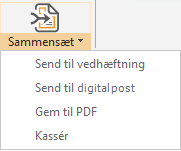
Har du udskrevet mindst én gang, vises en pil på **Sammensæt** — klik på **Sammensæt** igen for at afslutte det sammensatte dokument (illustreret). Når et sammensat dokument er afsluttet, kan det bruges, men ikke redigeres eller udbygges yderligere.
Fire måder at afslutte på:
* **Send til vedhæftning** – afslutter dokumentet, som herefter er tilgængeligt under funktionen **Vedhæft** på patienten.
* **Send til digital post** – afslutter dokumentet og åbner samme dialog som ved udskriftsmuligheden *Digital post*.
**Bemærk!** Fortryder du og vælger **Annuller**, ryddes det sammensatte dokument, og du skal starte forfra.
* **Gem til PDF** – gemmer dokumentet som PDF på den placering, du vælger.
* **Kassér** – fjerner alt i det sammensatte dokument, så du kan starte forfra.
### Skærmbilleder
### Indstilling
**Standard** er forvalgt som udskriftsform, når alle programmer startes. Vælger du en af de andre muligheder, markeres og bruges den, indtil andet vælges. Afhængigt af en indstilling kan du vælge mellem:
* aldrig automatisk at skifte tilbage til *Standard*,
* altid automatisk at skifte tilbage til *Standard* efter endt udskrift, eller
* altid automatisk at skifte tilbage til *Standard*, når en patient ryddes.
Indstillingen findes og kan ændres under *Indstillinger* → *Printere* → *Opsætning*.
### Begrænsninger
Nogle udskriftsmuligheder har bevidste begrænsninger, ud fra sikkerhedsvurderinger (f.eks. hvis indholdet indeholder andre personers CPR-numre) eller tekniske begrænsninger på tværs af programmer.
**Vedhæft:**\
Kan ikke bruges til at udskrive kalendere, køer, dagskontroller, indkaldelsesbreve og tidskort for andre patienter end den, der er slået op i Patienthovedet. Det samme gælder multimarkering samt udskrivning af indkaldelsesbreve og tidskort. Forsøger du dette, mens *Vedhæft* er valgt, vises en dialog om, at det ikke er muligt.
**Digital post:**\
Samme begrænsninger som ved *Vedhæft* vedrørende indkaldelsesbreve, tidskort, andre patienter og multimarkering. Derudover er nogle funktioner kun mulige, når der sendes til klinikkens egne brugere — ikke til patienter.
**PDF:**\
I *Media* er det ikke muligt at udskrive PDF'er til PDF. Skal en PDF fra Media gemmes på computeren, bruges i stedet den almindelige "Gem som"-funktion i Media.
**Sammensæt:**\
DRK-journalskemaer, indkaldelsesbreve og tidskort kan ikke indgå i en sammensætning. Der kan heller ikke sammensættes fra andet end EG Clinea — Media-filer på patienten kan derfor ikke indgå i sammensætninger.
---
# Agent Instructions
This documentation is published with GitBook. GitBook is the documentation platform designed so that both humans and AI agents can read, navigate, and reason over technical content effectively. Learn more at gitbook.com.
## Querying This Documentation
If you need additional information that is not directly available in this page, you can query the documentation by asking a question.
Perform an HTTP GET request on the following URL with the `ask` and `goal` query parameters:
```
GET https://manual.egclinea.com/udskrift.md?ask=&goal=
```
`ask` is the immediate question: it should be specific, self-contained, and written in natural language.
`goal` is what the user is ultimately trying to achieve, the reason they need the answer. Sharing it helps GitBook give you a better, more relevant answer. A goal is most helpful when it describes the outcome the user wants rather than restating the question. For example, with `ask=how do I create an API token`, a goal like `automate deployments from our CI pipeline` lets GitBook tailor the answer to that use case.
The response will contain a direct answer to the question and relevant excerpts and sources from the documentation.
Use this mechanism when the answer is not explicitly present in the current page, you need clarification or additional context, or you want to retrieve related documentation sections.