> For the complete documentation index, see [llms.txt](https://manual.egclinea.com/llms.txt). Markdown versions of documentation pages are available by appending `.md` to page URLs; this page is available as [Markdown](https://manual.egclinea.com/systemmanager/systemmanager_blanket/design-blanket/design-blanket_vaerktoejskasse/vaerktoejskasse_tekstfelt-systemfelt-afkrydsningsfelt.md).
# Tekstfelt, Systemfelt, Afkrydsningsfelt
### Tekstfelt
Indsæt tekstfelt ved at vælge **Tekstfelt** i værktøjskassen.
1. Klik på det ønskede sted, hvor tekstboksen skal placeres.
2. Udvid feltet ved at trække i de blå prikker.
Alternativt:
1. Vælg knappen **Tekstfelt**.
2. Tryk på den ønskede placering.
3. Hold venstre musetast nede, mens der trækkes ud til den rigtige størrelse.
4. Slip musetasten.
Størrelsen kan ændres med Shift+piletaster til at flytte henholdsvis op/ned/venstre/højre.

### Systemfelt
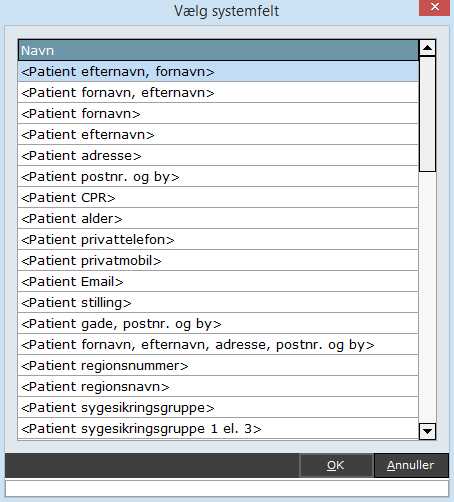
**Indsæt systemfelt** ved at vælge **Systemfelt** i værktøjskassen.
* En oversigt over samtlige felter i systemet, som kan anvendes på blanketter, ses.
* Feltet sættes ind på samme måde som en tekstboks.
 ### Afkrydsningsfelt
Indsæt afkrydsningsfelt ved at vælge **Afkrydsningsfelt** i værktøjskassen. Feltet sættes ind på samme måde som en tekstboks.
* I eksemplet nedenfor er der to afkrydsningsfelter.
* Det er muligt at vælge, om feltet skal være afkrydset som standard på blanketten.
* En indstilling afgør, om afkrydsningsfeltet skal stå til venstre eller højre for teksten.

---
# Agent Instructions
This documentation is published with GitBook. GitBook is the documentation platform designed so that both humans and AI agents can read, navigate, and reason over technical content effectively. Learn more at gitbook.com.
## Querying This Documentation
If you need additional information that is not directly available in this page, you can query the documentation by asking a question.
Perform an HTTP GET request on the following URL with the `ask` and `goal` query parameters:
```
GET https://manual.egclinea.com/systemmanager/systemmanager_blanket/design-blanket/design-blanket_vaerktoejskasse/vaerktoejskasse_tekstfelt-systemfelt-afkrydsningsfelt.md?ask=&goal=
```
`ask` is the immediate question: it should be specific, self-contained, and written in natural language.
`goal` is what the user is ultimately trying to achieve, the reason they need the answer. Sharing it helps GitBook give you a better, more relevant answer. A goal is most helpful when it describes the outcome the user wants rather than restating the question. For example, with `ask=how do I create an API token`, a goal like `automate deployments from our CI pipeline` lets GitBook tailor the answer to that use case.
The response will contain a direct answer to the question and relevant excerpts and sources from the documentation.
Use this mechanism when the answer is not explicitly present in the current page, you need clarification or additional context, or you want to retrieve related documentation sections.