> For the complete documentation index, see [llms.txt](https://manual.egclinea.com/llms.txt). Markdown versions of documentation pages are available by appending `.md` to page URLs; this page is available as [Markdown](https://manual.egclinea.com/systemmanager/kalender_og_koe/opsaetning/opsaetning_aftaletyper.md).
# Aftaletyper
Oprettelse og redigering af aftaletyper foretages i **Systemmanager** → **Kalender og Kø** → **Opsætning** → **Aftaletyper**.
### Funktioner til Aftaletypeopsætning
* **Opret** ny aftaletype med Ins.
* **Ret** en aftaletype med F2.
* **Slet** aftaletype med Del.
* **Vis alle** med Alt+V. Rubrikken *Aktiv* bliver synlig, som gør det nemt at skelne mellem aktive og inaktive aftaletypeopsætninger.
### Opret ny aftaletype (Ins)
#### Beskrivelse og vist navn
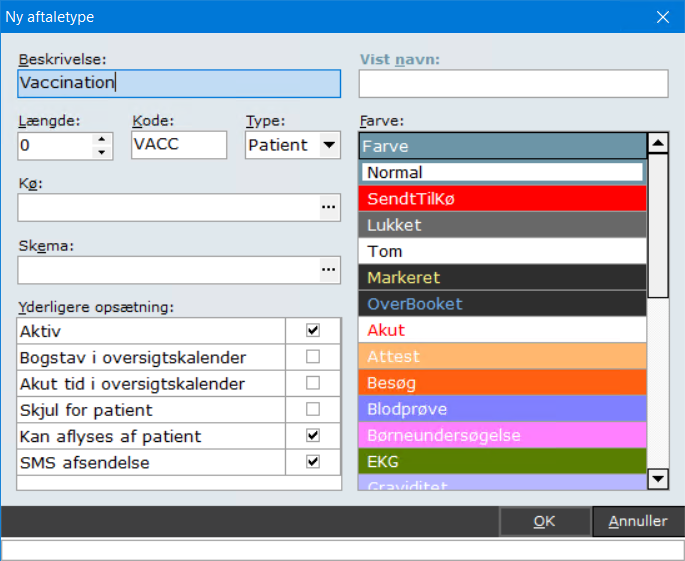
* *Beskrivelse* er en kort beskrivelse af aftaletypen. Dette felt er påkrævet og skal derfor udfyldes.
* *Vist navn* er den tekst, der vises på aftalen i Patientportalen og i Min Læge appen. Hvis feltet *Vist navn* er blankt, vises i stedet teksten fra feltet *Beskrivelse* på aftalen i Patientportalen og i Min Læge appen.
#### Længde og kode
* *Længde* kan angives og anvendes ved booking i kalenderen. Det er muligt at sætte en standardvarighed på aftaletyper. Ved efterfølgende indsættelse af den specifikke aftaletype vil standardvarigheden overskrive den aftalevarighed, der er i kalenderen.
* *Kode* angiver en genvej til hurtig booking af aftaletypen i kalenderen. Koden vil også blive angivet på kalenderskabeloner med denne aftaletype og på bookede tider med denne aftaletype. Koden kan bestå af op til 6 tegn.
#### Type
*Type* kan være *Patient*, *Gruppe*, *Andet* og *Lukket*.
* Ved patientrelaterede tider vælges *Patient* eller *Gruppe*. Typen *Gruppe* giver mulighed for at oprette en gruppeaftale med flere patienter booket ind på samme aftale. Gruppe-aftaletyper lægger sig automatisk nederst i listen over aftaletyper.
* Typen *Andet* bruges til angivelse af aftaletyper på ikke-patientrelevante tider i kalenderen, f.eks. frokost, møder og lignende.
* *Lukket* anvendes på aftaletyper, der skal benyttes, når klinikken holder lukket. Benyttes typen *Lukket*, vil den angivne tekst i feltet *Kode* ikke blive vist på kalenderskabeloner med denne aftaletype og heller ikke på eventuelt bookede tider med denne aftaletype.
#### Kø og skema
* *Kø* kan vælges ud fra aftaletype. Det kan bestemmes, hvilken kø den aktuelle aftaletype skal sættes i.
* *Skema* vælges, hvis et [oplysningsskema](/systemmanager/e-moduler/e-tidsbestilling/e-tidsbestilling_oplysningsskemaer.md) skal tilknyttes aftaletypen. Dette kan benyttes i de tilfælde, hvor man ønsker, at en patient via Patientportalen skal udfylde og sende et oplysningsskema vedrørende den bookede tid på denne aftaletype.
{% hint style="info" %}
**Bemærk!** Patienten skal af klinikken have besked om dette, da der ikke automatisk udsendes besked til patienten om oplysningsskemaet.
{% endhint %}
#### Øvrige indstillinger
* **Aktiv** skal markeres, hvis denne aftaletype skal være aktiv i EG Clinea og dermed kan bruges i kalender og i e-Moduler.
* **Bogstav i oversigtskalender** angiver, om bogstavet skal vises i [oversigtskalenderen (F8)](/kalender/oversigtskalender.md) , så det kan ses, hvilken aftaletype hver tid har.
* **Akut tid i oversigtskalender** og **SMS afsendelse** kan vælges/fravælges. Markering i *SMS afsendelse* aktiverer knappen **SMS**, hvor [SMS kan oprettes for den enkelte aftaletype](/systemmanager/kalender_og_koe/opsaetning/opsaetning_aftaletyper/opsaetning_aftaletyper_aftaletype-sms-beskeder.md).
* **Kan aflyses af patient**: Sættes markering i denne boks, vil en patient kunne aflyse en tid booket på denne aftaletype via Patientportalen eller Min Læge-app.
#### Skjul for patient
Hvis denne indstilling markeres, vil aftaler, der bookes i kalenderen med denne aftaletype, ikke blive vist for patienten i Patientportalen eller i Min Læge-appen. Aftalen vil heller ikke blive udskrevet på tidskort.
* Indstillingen anvendes typisk til aftaletyper, der bruges til interne bookinger i klinikken, f.eks. ringe-tilbage-tider eller andre tider, som patienten ikke skal kunne se via Patientportalen eller Min Læge-appen.
* Under *Tidskort* i kalenderopsætningen er det muligt at vælge, om aftaler, der er markeret som *Skjul for patient*, alligevel skal udskrives på tidskort.
* Som standard er indstillingen sat til *Nej*, hvilket betyder, at skjulte aftaler ikke udskrives.
* Hvis indstillingen ændres til *Ja*, vil alle aftaler, også de skjulte, fremgå af det udskrevne tidskort.
#### Farve
*Farve* er de forskellige aftalefarver, som er sat op i [aftalefarver](/systemmanager/system/farver/aftalefarver.md). Ved redigering af aftaletype er der mulighed for at sætte op til 7 status med forskellig farve.
 ### Ret aftaletype
Det kan i visse tilfælde være nødvendigt at redigere en aftaletype. Dette kan f.eks. være, hvis klinikken ønsker en anden farve angivet på denne aftaletype i kalenderen, eller hvis en aftaletype, som klinikken benytter til interne bookinger, skal skjules for patienter på Patientportalen og på Min Læge-app eller lignende rettelser.
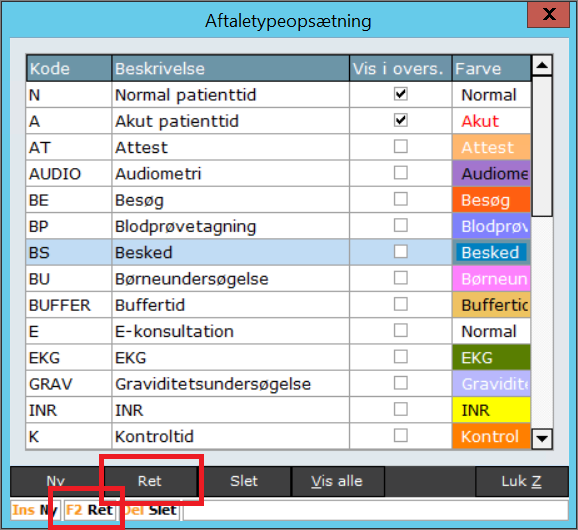 1. Marker aftaletypen på listen over oprettede aftaletyper i EG Clinea. Stien til oversigten over aftaletyper kan ses øverst i denne vejledning.
2. Tast F2 eller klik på knappen **Ret** nederst i vinduet.
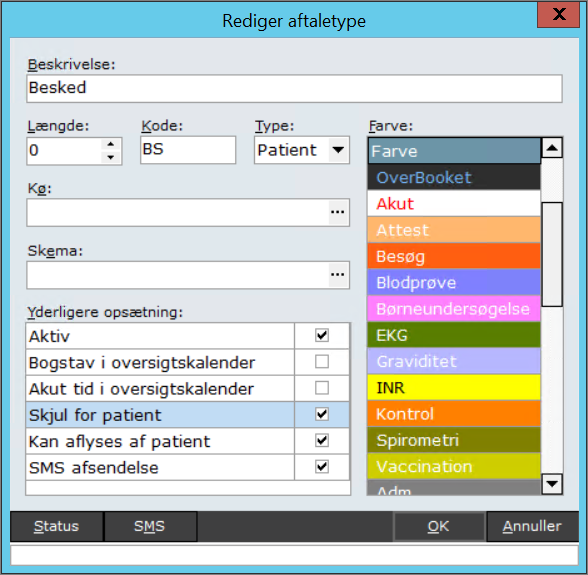
3. Foretag de tilpasninger, du ønsker på den valgte aftaletype, som beskrevet ovenfor under *Opret ny aftaletype*.
4. Klik på **OK** for at gemme rettelsen.
Ønsker man f.eks., at den valgte aftaletype fremover skal **skjules for patienter på Patientportalen og Min Læge-app**, sættes flueben i punktet **Skjul for patient**. Der kan også foretages andre ændringer, f.eks. skift af *Farve*, ændring af *Længde*, *Kode* osv.
 {% hint style="info" %}
**Bemærk!**
* I visse tilfælde, herunder f.eks. ved skift af farve, kræver det, at EG Clinea genstartes, før ændringerne træder i kraft.
* Er der foretaget ændring af en aftaletype, som der allerede findes bookinger på i kalenderen, vil ændringerne også slå igennem på disse bookede aftaler. Har man f.eks. redigeret en aftaletype og påsat *Skjul for patient* på denne, vil alle eksisterende bookede tider samt alle tider, der bookes fremover, blive skjult for patienten på Patientportalen og i Min Læge-app.
{% endhint %}
### Opret en ny status med farve på en aftaletype
1. Åbn vinduet *Rediger aftaletype* (se ovenstående screenshot).
2. Klik på **Status**, hvorefter vinduet nedenfor åbnes.
3. Klik derefter på **Ny**.
 Her kan en aftaletypestatus redigeres med en beskrivelse og tilhørende farve.

---
# Agent Instructions
This documentation is published with GitBook. GitBook is the documentation platform designed so that both humans and AI agents can read, navigate, and reason over technical content effectively. Learn more at gitbook.com.
## Querying This Documentation
If you need additional information that is not directly available in this page, you can query the documentation by asking a question.
Perform an HTTP GET request on the following URL with the `ask` and `goal` query parameters:
```
GET https://manual.egclinea.com/systemmanager/kalender_og_koe/opsaetning/opsaetning_aftaletyper.md?ask=&goal=
```
`ask` is the immediate question: it should be specific, self-contained, and written in natural language.
`goal` is what the user is ultimately trying to achieve, the reason they need the answer. Sharing it helps GitBook give you a better, more relevant answer. A goal is most helpful when it describes the outcome the user wants rather than restating the question. For example, with `ask=how do I create an API token`, a goal like `automate deployments from our CI pipeline` lets GitBook tailor the answer to that use case.
The response will contain a direct answer to the question and relevant excerpts and sources from the documentation.
Use this mechanism when the answer is not explicitly present in the current page, you need clarification or additional context, or you want to retrieve related documentation sections.