> For the complete documentation index, see [llms.txt](https://manual.egclinea.com/llms.txt). Markdown versions of documentation pages are available by appending `.md` to page URLs; this page is available as [Markdown](https://manual.egclinea.com/systemmanager/diverse/automatisk-forloeb/lpr-indberetning.md).
# LPR indberetning
## LPR forløb (Landspatientregister)
Ved brug af forløb til [indberetning til LPR](/journal/lpr.md) opretter du skabeloner til [automatisk forløb](/systemmanager/diverse/automatisk-forloeb.md) på samme måde som andre automatiske [forløb](/systemmanager/diverse/automatisk-forloeb/forloeb.md) og [kontakter](/systemmanager/diverse/automatisk-forloeb/kontakter.md).
Sætter du markering i *LPR forløb* på et automatisk forløb, kan du opsætte LPR-oplysninger på de enkelte kontakter. Disse oplysninger er så altid forudfyldt, når forløbet bruges — men kan altid ændres ved den konkrete brug i EG Clinea.
LPR-oplysningerne for et LPR3-forløb er delt i to dele:
* **Grundoplysninger** om selve forløbet — opsættes altid på den første kontakt i forløbet, og kan kun redigeres derfra (både ved opsætning i Systemmanager og senere brug i EG Clinea).
* **Oplysninger pr. kontakt** — angives for hver enkelt kontakt i forløbet.
Alle efterfølgende kontakter i forløbet arver de opsatte grundoplysninger.
### Opret automatisk forløb med indberetning til LPR
#### Opret LPR forløb
1. Åbn *Systemmanager* med Ctrl+Alt+A, eller via menuen: *Diverse* → *Automatisk forløb*. Vinduet *Automatisk forløb* åbnes.
2. Sørg for, at fokus er i *Forløb* (øverste halvdel af vinduet), og tryk Ins, eller højreklik og vælg **Ny**, for at oprette et nyt forløb. Vinduet *Opret forløb* åbnes.
3. Udfyld felterne, og sæt markering i *LPR forløb*.
4. Klik **OK** for at gemme.
#### Opret forløbskontakter
1. Bliv i *Systemmanager* → *Diverse* → *Automatisk forløb*. Sørg for, at fokus er i *Kontakter* (nederste halvdel af vinduet), og tryk Ins, eller højreklik og vælg **Ny**, for at oprette en ny kontakt. Vinduet *Opret forløbskontakt* åbnes.
2. Udfyld felterne efter speciale og behov:
* **Koder** – sæt fokus i feltet, tryk Ins, eller højreklik og vælg **Indsæt**. Diagnosevinduet åbnes, hvor du søger, markerer og vælger koden med **OK**, Enter eller dobbeltklik.
* **Subjektiv** – bruges til journaltekst.
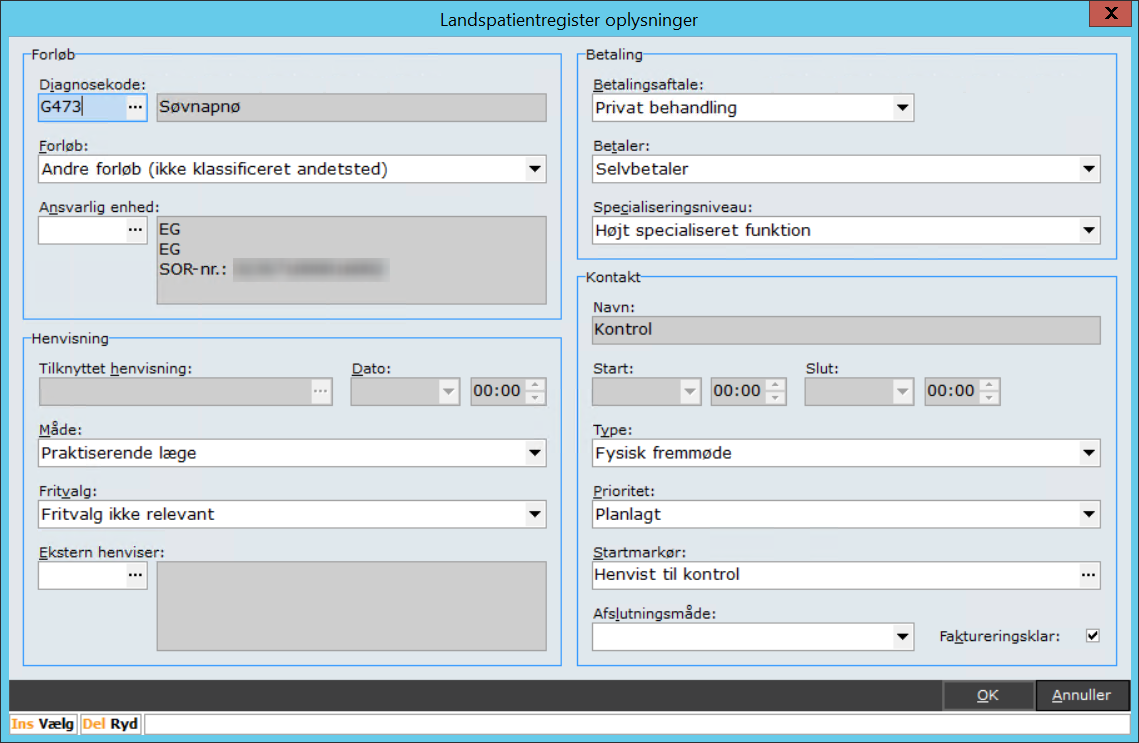
3. Angiv LPR-oplysninger: klik på knappen **LPR**, eller brug genvejen Alt+L. Vinduet *Landspatientregister oplysninger* åbnes.
4. Udfyld de relevante oplysninger i de fire områder: *Forløb*, *Henvisning*, *Betaling* og *Kontakt* (se uddybende beskrivelse nedenfor). Grundoplysningerne om forløb, henvisning og betaling nedarves til de efterfølgende forløbskontakter.
5. Skal der oprettes flere forløbskontakter, gentages trin 1–4.
6. Klik **OK** for at gemme.
### Uddybende til felter i 'Landspatientregister oplysninger'
**Tilknyttet henvisning**
Du kan knytte en elektronisk henvisning via feltet *Tilknyttet henvisning*. Klik på feltet for at åbne en liste over alle patientens modtagne henvisninger.
* Vælger du en henvisning, der er sendt efter LPR-forløbets startdato, vises en fejlbesked om, at henvisningen ikke kan tilknyttes.
* Findes der kun én henvisning, vælges den automatisk. Er den sendt efter LPR-forløbets startdato, vises i stedet en besked om, at der ikke er modtaget en henvisning, der kan knyttes til forløbet.
* Er en henvisning tilknyttet, overføres henvisnings-oprettelsesdato/klokkeslæt, henvisningstype, fritvalg og ekstern henviser til vinduet. LPR-forløbsnummeret fra henvisningen overføres også til LPR3-forløbet (dog ikke synligt i vinduet).
* Sendes LPR3-forløbet uden en valgt elektronisk henvisning, vises en advarsel — men det er ikke et krav at knytte en henvisning, før forløbet sendes til LPR.
**Start og Slut**
Tages direkte fra de journalkontakter, der er tilknyttet forløbskontakten, og opdateres automatisk, hvis datoerne ændres der.
**Startmarkør**
Siden 01.01.2023 er en startmarkør et krav på forløb, der indberettes til LPR. Tilføj den ved at klikke på de tre prikker ud for feltet *Startmarkør* — der vises en liste med alle startmarkører, du kan tilføje.
Startmarkører, der tidligere er angivet som normal diagnosekode på forløbskontakter i eksisterende automatiske LPR-forløb, konverteres automatisk til det nye startmarkør-felt.
Generelle anbefalinger til forløbsmarkører:
* Ved første forundersøgelse: **AFV01E1** Henvist til behandling.
* Ved første operation/behandling: **AFV01F** Behandling start.
* Ved yderligere operation/behandling: **AFV01E1B** Patient i igangværende behandling.
* Ved kontrolbesøg: **AFV01A7** Henvist til kontrol.
{% hint style="info" %}
**Bemærk!** Passer andre forløbsmarkører bedre til det specifikke scenarie, anbefales det at bruge disse i stedet.
{% endhint %}
**Faktureringsklar**
Kan opsættes i skabelonen som en indikation for, at forløbet har nået et punkt, hvor der skal faktureres — f.eks. ved en kontrol. I det tilfælde faktureres først ved kontrollen, og EG Clinea medtager automatisk alle forudgående forløbskontakter (f.eks. forundersøgelse og behandling/operation), der ligger før denne kontakt (illustreret).
Har flere forløbskontakter markering i *Faktureringsklar*, opsplitter EG Clinea automatisk LPR-forløbet i korrekt sammensatte kvitteringer, klar til brug ved den efterfølgende fakturering.
## Skærmbilleder


 ---
# Agent Instructions
This documentation is published with GitBook. GitBook is the documentation platform designed so that both humans and AI agents can read, navigate, and reason over technical content effectively. Learn more at gitbook.com.
## Querying This Documentation
If you need additional information that is not directly available in this page, you can query the documentation by asking a question.
Perform an HTTP GET request on the following URL with the `ask` and `goal` query parameters:
```
GET https://manual.egclinea.com/systemmanager/diverse/automatisk-forloeb/lpr-indberetning.md?ask=&goal=
```
`ask` is the immediate question: it should be specific, self-contained, and written in natural language.
`goal` is what the user is ultimately trying to achieve, the reason they need the answer. Sharing it helps GitBook give you a better, more relevant answer. A goal is most helpful when it describes the outcome the user wants rather than restating the question. For example, with `ask=how do I create an API token`, a goal like `automate deployments from our CI pipeline` lets GitBook tailor the answer to that use case.
The response will contain a direct answer to the question and relevant excerpts and sources from the documentation.
Use this mechanism when the answer is not explicitly present in the current page, you need clarification or additional context, or you want to retrieve related documentation sections.