> For the complete documentation index, see [llms.txt](https://manual.egclinea.com/llms.txt). Markdown versions of documentation pages are available by appending `.md` to page URLs; this page is available as [Markdown](https://manual.egclinea.com/statistik/opret_ny_skabelon/trinvis-eksempler_opret-ny-skabelon.md).
# Trinvise eksempler
De trinvise eksempler kan udføres efter at have åbnet **Statistik** ved hjælp af ikonet fra menuen i øverste venstre hjørne  og efterfølgende lukket vinduet til '*Åbn skabelon*', som automatisk fremkommer.
## Vælg eksempel
Klik på det emne, du vil se eksempler på:
* [Journalfelterne *Subjektiv, Objektiv, Undersøgelse* og *Plan* direkte fra statistikmodulet](#fa-vist-journalfelterne-subjektiv-objektiv-undersogelse-og-plan-direkte-fra-statistikmodulet)
* [En status på klinikkens patienters **COVID19-vaccinationer**](#fa-vist-en-status-pa-klinikkens-patienters-covid19-vaccinationer)
* Et udtræk over alle patienter med [diagnosen **type-2 diabetes (T90)** og dato for seneste årskontrol](#fa-vist-et-udtraek-over-alle-patienter-med-diagnosen-type-2-diabetes-t90-og-dato-for-seneste-arskont)
* Et udtræk over alle patienter med [diagnosen **KOL (ICPC R95)**](#fa-vist-et-udtraek-over-alle-patienter-med-diagnosen-kol-icpc-r95)
* Et udtræk over alle patienter med [diagnoserne **type-2 diabetes (ICPC T90)** og **KOL (ICPC R95)**](#fa-vist-et-udtraek-over-alle-patienter-med-diagnoserne-type-2-diabetes-icpc-t90-og-kol-icpc-r95)
* Et udtræk over alle patienter med [diagnosen **Osteoporose (ICPC L95)**](#fa-vist-et-udtraek-over-alle-patienter-med-diagnosen-osteoporose-icpc-l95)
* Et udtræk over alle patienter med [**ATC koderne** **M05BA** og **M05BX04**](#fa-vist-et-udtraek-over-alle-patienter-med-atc-koderne-m05ba-og-m05bx04)
* [Potentielle patienter til diagnosen **Osteoporose (ICPC L95)** ved hjælp af søgning i journaltekst](#fa-vist-potentielle-patienter-til-diagnosen-osteoporose-icpc-l95-ved-hjaelp-af-sogning-i-journalteks)
* Et udtræk over alle patienter med [**ATC koden R03AC0 (SABA)**](#fa-vist-et-udtraek-over-alle-patienter-med-atc-koden-r03ac0-saba)
* Et udtræk over alle patienter med [diagnosen **R96 (lægevagt/skadestue)**](#fa-vist-patienter-med-diagnosen-astma-r96-der-har-vaeret-ved-laegevagt-skadestue)
* [Sammenhold patientlister for **hjertesvigt (ICPC K77)** og **type-2 diabetes (ICPC T90)**](#fa-vist-patienter-med-diagnosen-hjertesvigt-icpc-k77-eller-type-2-diabetes-icpc-t90-og-sammenhold-li)
* [Et udtræk over **laboratorieværdier**, fx **HbA1c**](#fa-vist-patienter-med-laboratorieproven-hba1c-iupac-kode-npu27412)
* Et udtræk over alle patienter med [**ATC kode A10B**](#fa-vist-et-udtraek-over-alle-patienter-med-atc-kode-begyndende-med-a10b-blodglukose-saenkende-midler)
* [Et faktura udtræk til revisor](#fa-vist-et-udtraek-over-alle-fakturaer-i-en-given-periode)
Få vist journalfelterne Subjektiv, Objektiv, Undersøgelse og Plan direkte fra statistikmodulet
Journalnotater kan dermed medtages i rapporter, som eksporteres fra statistikmodulet og gemmes i PDF-, Excel- og CSV-format.
Sådan gør du:
1. Klik på **Opret ny skabelon** i menuen. Vinduet *Opret skabelon* åbnes.
2. Klik på **Modul: Journal**.
3. Markér felterne *Subjektiv*, *Objektiv*, *Undersøgelse* og *Plan* (fritekstfelter).
Få vist en status på klinikkens patienters COVID19-vaccinationer
Få vist en status på klinikkens patienters COVID19-vaccinationer, fordelt på antal COVID19-vaccinationer pr. patient.
{% hint style="info" %}
**Bemærk!** Før en statistiksøgning på klinikkens patienters COVID19-vaccinationer foretages, anbefales det at opdatere alle klinikkens patienters vaccinationskort i DDV. Dette kan gøres automatisk i EG Clinea via funktionen [Opdater vaccinationsstatistik](/systemmanager/recept/opdater-vaccinationsstatistik.md).
{% endhint %}
#### Opret skabelon
1. Opret ny skabelon med Alt+O eller vælg ikonet **Opret ny skabelon** fra menuen. Vinduet *Opret skabelon* fremkommer.
2. Navngiv skabelonen i feltet *Navn*, f.eks. *COVID19-vaccinationer*.
3. Klik ud for modulet *Patient* og sæt markering i felterne *CPR*, *Fornavn*, *Efternavn*, *Art*, *Alder*, *Kliniklæge* og *Egen læge*.
4. Klik ud for modulet *Covid-19 vaccinationer* og sæt markering i felterne *Seneste vaccine*, *Seneste vaccinationsdato* og *Antal vaccinationer*.
5. Vælg **Gem**.
#### Åbn skabelonen
1. Åbn skabelonen med Alt+Å eller vælg ikonet **Skabeloner** fra menuen. Vinduet *Åbn skabelon* fremkommer.
2. Marker skabelonen og vælg Enter eller klik på **OK**.
3. Kontroller antal *Poster fundet* nederst. Der er et maksimalt antal på 100.000. Hvis det tal er nået, skal det forhøjes i *Indstillinger*.
1. Vælg *Menu → Indstillinger*. *Indstillinger* fremkommer.
2. Marker *Statistik → Max Poster*, hvor *Brug standardværdi* fjernes, og tallet forhøjes.
3. Vælg **OK**.
4. Åbn skabelonen igen og kontroller, at tallet sat i *Indstillinger* ikke er nået. I modsat fald gentages trin 3.
#### Filtrer på kolonner
Der skal nu filtreres i kolonnerne, så der kun vises de data, klinikken har behov for. Ønskes f.eks. at få vist alle patienter over 60 år, som har fået mindre end 3 COVID-19-vacciner, følges denne vejledning:
1. Klik på filterikonet  øverst til højre i kolonnen *Alder*.
2. Vælg **Brugerdefineret** for at åbne formen *Brugerdefineret Filter*.
3. Sæt filter til *er større end* og angiv en alder, der ønskes et filter for, f.eks. 60, hvis det kun ønskes at se patienter på 60 og derover. Klik på **OK**, når der er angivet en alder.
4. Klik på filterikonet  øverst til højre i kolonnen *Antal vaccinationer*.
5. Vælg **Brugerdefineret** for at åbne formen *Brugerdefineret filter*.
6. Sæt filter til *er mindre end* og angiv et antal, der ønskes for filter, f.eks. 3, hvis det ønskes, at der ses patienter, der har fået færre end 3 COVID-19-vaccinationer. Klik herefter på **OK**.
7. Klik på filterikonet
 øverst til højre i kolonnen *Art*.
8. Sæt flueben i punktet **Egen**.
9. Klik på filterikonet
 øverst til højre i kolonnen *Egen læge*.
10. Find klinikkens navn på listen og sæt flueben ved dette.
Ønskes andre filtreringer for fremsøgning af andre patientgrupper, f.eks. alle patienter med mindre end 2 vacciner, patienter som slet ingen vacciner har fået og lignende, foretages blot andre filtreringer end de ovenstående eksempler. Principperne for filtrering af kolonner vil være det samme uanset klinikkens ønske for filtrering.
Ønskes de udtrukne data efterbehandlet i EG Clinea eller eventuelt udskrevet, kan listen over patienter nu eksporteres eller udskrives som beskrevet under *Statistik →* [*Export*](/statistik/export.md).
Få vist et udtræk over alle patienter med diagnosen type-2 diabetes (T90) og dato for seneste årskontrol
#### Opret skabelon
1. Opret ny skabelon med Alt+O eller vælg ikonet **Opret ny skabelon** fra menuen. Vinduet *Opret skabelon* fremkommer.
2. Navngiv skabelonen i feltet *Navn*, f.eks. *Diabetes årskontrol indkald*.
3. Klik ud for modulet *Forløb* og sæt markering i felterne *Årskontrol dato*, *ICPC* og *Diagnose tekst*.
4. Klik ud for modulet *Patient* og sæt markering i felterne *CPR*, *Fornavn*, *Efternavn*, *Art*, *Kliniklæge* og *Egen læge*.
5. Vælg **Gem**.
#### Åbn skabelonen
1. Åbn skabelonen med Alt+Å eller vælg ikonet **Skabeloner** fra menuen.
2. Vinduet *Skabeloner* fremkommer.
3. Marker skabelonen og vælg Enter eller klik på **OK**.
4. Kontroller antal **Poster fundet** nederst. Der er som standard et maksimalt antal på 100.000. Hvis det tal er nået, skal det forhøjes i *Indstillinger*.
* Vælg *Menu → Indstillinger*. *Indstillinger* fremkommer.
* Marker *Statistik → Max Poster*, hvor *Brug standardværdi* fjernes, og tallet forhøjes.
* Vælg **OK**.
5. Åbn skabelonen igen og kontroller, at tallet sat i **Indstillinger** ikke er nået. I modsat fald gentages trin 3.
#### Sæt datointerval
1. Vælg [**Dato**](/statistik/tidsinterval.md) fra menuen.

2. Angiv fra og til dato, der skal hentes data i.
{% hint style="info" %}
**Bemærk!** Datointervallet kan sættes både før og efter første søgning. Sættes datointervallet ikke før åbning af skabelonen, vil data hentes for 6 måneder tilbage. Sættes datointervallet før åbning af skabelonen, optimeres tiden på søgningen.
{% endhint %}
#### Sæt filter på kolonner
Klik på filterikonet  øverst til højre i de relevante kolonneoverskrifter:
* *ICPC* → vælg **T90**
* *Art* → vælg **Egen**
* *Kliniklæge* → vælg eventuelt en eller flere læger (afhængig af ønske om begrænsning af resultatet)
* *Egen læge* → vælg eventuelt lægehuset (afhængig af ønske om begrænsning af resultatet)
#### Fjern CPR-dubletter
Antal unikke patienter i listen fremgår nederst i skærmbilledet. Vælg [**Fjern CPR-dubletter**](/statistik/sortering_fjern-dubletter.md) fra menuen.
#### Sorter på kolonne
Klik på kolonneoverskriften *Årskontrol Dato* og den lille pil  til højre for kolonneoverskriften for at sortere på dato.
Alternativt højreklik i kolonneoverskriften og vælg sorteringsmuligheden herfra.
Få vist et udtræk over alle patienter med diagnosen KOL (ICPC R95)
#### Opret skabelon
1. Opret ny skabelon med `Alt + O` eller vælg ikonet **Opret ny skabelon** fra menuen. Vinduet *Opret skabelon* fremkommer.
2. Navngiv skabelonen i feltet *Navn*, f.eks. *KOL*.
3. Klik ud for modulet *Diagnoser - Alle* og sæt markering i felterne *ICPC* og *Diagnose tekst*.
4. Klik ud for modulet *Patient* og sæt markering i felterne *CPR*, *Fornavn*, *Efternavn*, *Art*, *Kliniklæge* og *Egen læge*.
5. Vælg **Gem**.
#### Åbn skabelonen
1. Åbn skabelonen med Alt+Å eller vælg ikonet **Skabeloner** fra menuen. Vinduet *Åbn skabelon* fremkommer.
2. Marker skabelonen og vælg Enter eller klik på **OK**.
3. Kontroller antal *Poster fundet* nederst. Der er som standard et maksimalt antal på 100.000. Hvis det tal er nået, skal det forhøjes i *Indstillinger*.
1. Vælg *Menu → Indstillinger*. *Indstillinger* fremkommer.
2. Marker *Statistik → Max Poster*, hvor *Brug standardværdi* fjernes, og tallet forhøjes.
3. Vælg **OK**.
4. Åbn skabelonen igen og kontroller, at tallet sat i *Indstillinger* ikke er nået. I modsat fald gentages trin 3.
#### Sæt datointerval
1. Vælg [**Dato**](/statistik/tidsinterval.md) fra menuen.
2. Angiv fra og til dato, der skal hentes data i.
{% hint style="info" %}
**Bemærk!** Datointervallet kan sættes både før og efter første søgning. Sættes datointervallet ikke før åbning af skabelonen, vil data hentes for 6 måneder tilbage. Sættes datointervallet før åbning af skabelonen, optimeres tiden på søgningen.
{% endhint %}
#### Sæt filter på kolonner
Klik på filterikonet  øverst til højre i de relevante kolonneoverskrifter:
* *ICPC* → vælg **R95**
* *Art* → vælg **Egen**
* *Kliniklæge* → vælg eventuelt en eller flere læger (afhængig af ønske om begrænsning af resultatet)
* *Egen læge* → vælg eventuelt lægehuset (afhængig af ønske om begrænsning af resultatet)
#### Fjern CPR-dubletter
Antal unikke patienter i listen fremgår nederst i skærmbilledet. Vælg [**Fjern CPR-dubletter**](/statistik/sortering_fjern-dubletter.md) fra menuen.

Få vist et udtræk over alle patienter med diagnoserne type-2 diabetes (ICPC T90) og KOL (ICPC R95)
#### Opret skabelon
1. Opret ny skabelon med Alt+O eller vælg ikonet **Opret ny skabelon** fra menuen. Vinduet *Opret skabelon* fremkommer.
2. Navngiv skabelonen i feltet *Navn*, f.eks. *Patienter med T90 og R95*.
3. Klik ud for modulet *Patient* og sæt markering i felterne *CPR*, *Fornavn*, *Efternavn*, *Art*, *Kliniklæge* og *Egen læge*.
4. Klik ud for modulet *T90 og R95* og sæt markering i felterne *T90 ICPC*, *T90 Diagnose tekst*, *R95 ICPC* og *R95 Diagnose tekst*.
5. Vælg **Gem**.
#### Åbn skabelonen
1. Åbn skabelonen med Alt+Å eller vælg ikonet **Skabeloner** fra menuen. Vinduet *Åbn skabelon* fremkommer.
2. Marker skabelonen og vælg Enter eller klik på **OK**.
3. Kontroller antal *Poster fundet* nederst. Der er som standard et maksimalt antal på 100.000. Hvis det tal er nået, skal det forhøjes i *Indstillinger*.
1. Vælg *Menu → Indstillinger*. *Indstillinger* fremkommer.
2. Marker *Statistik → Max Poster*, hvor *Brug standardværdi* fjernes, og tallet forhøjes.
3. Vælg **OK**.
4. Åbn skabelonen igen og kontroller, at tallet sat i *Indstillinger* ikke er nået. I modsat fald gentages trin 3.
#### Sæt datointerval
1. Vælg [**Dato**](/statistik/tidsinterval.md) fra menuen.

2. Angiv fra og til dato, der skal hentes data i.
{% hint style="info" %}
**Bemærk!** Datointervallet kan sættes både før og efter første søgning. Sættes datointervallet ikke før åbning af skabelonen, vil data hentes for 6 måneder tilbage. Sættes datointervallet før åbning af skabelonen, optimeres tiden på søgningen.
{% endhint %}
#### Sæt filter på kolonner
Klik på filterikonet  øverst til højre i de relevante kolonneoverskrifter:
* *Art* → vælg **Egen**
* *Kliniklæge* → vælg eventuelt en eller flere læger (afhængig af ønske om begrænsning af resultatet)
* *Egen læge* → vælg eventuelt lægehuset (afhængig af ønske om begrænsning af resultatet)
#### Fjern CPR-dubletter
Antal unikke patienter i listen fremgår nederst i skærmbilledet. Vælg [**Fjern CPR-dubletter**](/statistik/sortering_fjern-dubletter.md) fra menuen.
Få vist et udtræk over alle patienter med diagnosen Osteoporose (ICPC L95)
#### Opret skabelon
1. Opret ny skabelon med Alt+O eller vælg ikonet **Opret ny skabelon** fra menuen. Vinduet *Opret skabelon* fremkommer.
2. Navngiv skabelonen i feltet *Navn*, f.eks. *Osteoporose*.
3. Klik ud for modulet *Diagnoser - Alle* og sæt markering i felterne *ICPC*, *Diagnose tekst* og *Dato*.
4. Klik ud for modulet *Patient* og sæt markering i felterne *CPR*, *Fornavn*, *Efternavn*, *Tlf (privat, mobil, arbejde)*, *Køn* og *Alder*.
5. Vælg **Gem**.
#### Åbn skabelonen
1. Åbn skabelonen med Alt+Å eller vælg ikonet **Skabeloner** fra menuen. Vinduet *Åbn skabelon* fremkommer.
2. Marker skabelonen og vælg Enter eller klik på **OK**.
3. Kontroller antal *Poster fundet* nederst. Der er som standard et maksimalt antal på 100.000. Hvis det tal er nået, skal det forhøjes i *Indstillinger*.
1. Vælg *Menu → Indstillinger*. *Indstillinger* fremkommer.
2. Marker *Statistik → Max Poster*, hvor *Brug standardværdi* fjernes, og tallet forhøjes.
3. Vælg **OK**.
4. Åbn skabelonen igen og kontroller, at tallet sat i *Indstillinger* ikke er nået. I modsat fald gentages trin 3.
#### Sæt datointerval
1. Vælg [**Dato**](/statistik/tidsinterval.md) fra menuen.
2. Angiv fra og til dato, der skal hentes data i.
{% hint style="info" %}
**Bemærk!** Datointervallet kan sættes både før og efter første søgning. Sættes datointervallet ikke før åbning af skabelonen, vil data hentes for 6 måneder tilbage. Sættes datointervallet før åbning af skabelonen, optimeres tiden på søgningen.
{% endhint %}
#### Sæt filter på kolonner
1. Klik på filterikonet  øverst til højre i kolonnen *ICPC* og vælg **L95**.
2. Klik på filterikonet  øverst til højre i kolonnen **Alder**.
* Vælg **Brugerdefineret** for at åbne formen *Brugerdefineret Filter*.
* Sæt filter til *er større end* og angiv en alder, der ønskes et filter for. Fx 60, hvis der kun ønskes at se patienter på 60 og derover.
**Fjern CPR-dubletter**
Antal unikke patienter i listen fremgår nederst i skærmbilledet. Vælg [**Fjern CPR-dubletter**](/statistik/sortering_fjern-dubletter.md) fra menuen.
Få vist et udtræk over alle patienter med ATC koderne M05BA og M05BX04
#### Åbn skabelonen
1. Åbn skabelonen *Ordineret medicin* med Alt+Å eller vælg ikonet **Skabeloner** fra menuen. Vinduet *Åbn skabelon* fremkommer.
2. Marker skabelonen *Ordineret medicin* og vælg Enter eller klik på **OK**.
3. Kontroller antal *Poster fundet* nederst. Der er som standard et maksimalt antal på 100.000. Hvis det tal er nået, skal det forhøjes i *Indstillinger*.
1. Vælg *Menu → Indstillinger*. *Indstillinger* fremkommer.
2. Marker *Statistik → Max Poster*, hvor *Brug standardværdi* fjernes, og tallet forhøjes.
3. Vælg **OK**.
4. Åbn skabelonen igen og kontroller, at tallet sat i *Indstillinger* ikke er nået. I modsat fald gentages trin 3.
{% hint style="info" %}
**Bemærk!** Data i *Ordineret medicin* vises med udgangspunkt i klinikkens seneste hentede medicinkort.
{% endhint %}
#### Sæt datointerval
1. Vælg [**Dato**](/statistik/tidsinterval.md) fra menuen.
2. Angiv fra og til dato, der skal hentes data i.
{% hint style="info" %}
**Bemærk!** Datointervallet kan sættes både før og efter første søgning. Sættes datointervallet ikke før åbning af skabelonen, vil data hentes for 6 måneder tilbage. Sættes datointervallet før åbning af skabelonen, optimeres tiden på søgningen.
{% endhint %}
#### Sæt filter på kolonner
1. Klik på filterikonet  øverst til højre i kolonnen *ATC Kode* og vælg *M05BA* og *M05BX04*.
2. Klik på filterikonet  øverst til højre i kolonnen *Alder*.
* Vælg **Brugerdefineret** for at åbne formen *Brugerdefineret Filter*.
* Sæt filter til *er større end* og angiv en alder, der ønskes et filter for. Fx 60, hvis der kun ønskes at se patienter på 60 og derover.
{% hint style="info" %}
**Bemærk!** Data vises med udgangspunkt i klinikkens seneste hentede medicinkort.
{% endhint %}
#### Fjern CPR-dubletter
Antal unikke patienter i listen fremgår nederst i skærmbilledet. Vælg [**Fjern CPR-dubletter**](/statistik/sortering_fjern-dubletter.md) fra menuen.
Få vist potentielle patienter til diagnosen Osteoporose (ICPC L95) ved hjælp af søgning i journaltekst
#### Opret skabelon
1. Opret ny skabelon med Alt+O eller vælg ikonet **Opret ny skabelon** fra menuen. Vinduet *Opret skabelon* fremkommer.
2. Navngiv skabelonen i feltet *Navn*, f.eks. *Potentielle L95 patienter*.
3. Klik ud for modulet *Patient* og sæt markering i felterne *CPR*, *Fornavn*, *Efternavn*, *Tlf (privat, mobil, arbejde)*, *Køn* og *Alder*.
4. Klik ud for modulet *Journal* og sæt markering i felterne *Subjektiv*, *Objektiv*, *Undersøgelse* og *Plan*.
5. Vælg **Gem**.
#### Åbn skabelonen
1. Åbn skabelonen med Alt+Å eller vælg ikonet **Skabeloner** fra menuen. Vinduet *Åbn skabelon* fremkommer.
2. Marker skabelonen og vælg Enter eller klik på **OK**.
3. Kontroller antal *Poster fundet* nederst. Der er et maksimalt antal på 100.000. Hvis det tal er nået, skal det forhøjes i *Indstillinger*.
1. Vælg *Menu → Indstillinger*. *Indstillinger* fremkommer.
2. Marker *Statistik → Max Poster*, hvor *Brug standardværdi* fjernes, og tallet forhøjes.
3. Vælg **OK**.
4. Åbn skabelonen igen og kontroller, at tallet sat i *Indstillinger* ikke er nået. I modsat fald gentages trin 3.
#### Sæt datointerval
1. Vælg [**Dato**](/statistik/tidsinterval.md) fra menuen.
2. Angiv fra og til dato, der skal hentes data i.
{% hint style="info" %}
**Bemærk!** Datointervallet kan sættes både før og efter første søgning. Sættes datointervallet ikke før åbning af skabelonen, vil data hentes for 6 måneder tilbage. Sættes datointervallet før åbning af skabelonen, optimeres tiden på søgningen.
{% endhint %}
#### Sæt filter på kolonne
1. Klik på filterikonet  øverst til højre i kolonnen *Alder*.
2. Vælg **Brugerdefineret** for at åbne formen *Brugerdefineret Filter*.
3. Sæt filter til *er større end* og angiv en alder, der ønskes et filter for. Fx 60, hvis der kun ønskes at se patienter på 60 og derover.
#### Søg i journaltekst
1. Vælg [**Søg tekst**](/statistik/soeg_tekst.md) i menuen.
2. Angiv kolonnen, der skal søges i, fx *Subjektiv*, og den tekst, der skal søges på, fx én af følgende: Alendronat, Prolia, Frakturer, Bisfosfonat, Denosumab.
{% hint style="info" %}
**Bemærk!** Der kan søges på én tekst i én kolonne ad gangen.
{% endhint %}
Få vist et udtræk over alle patienter med ATC koden R03AC0 (SABA)
#### Åbn skabelonen
1. Åbn skabelonen *Ordineret medicin* med Alt+Å eller vælg ikonet **Skabeloner** fra menuen. Vinduet *Åbn skabelon* fremkommer.
2. Marker skabelonen *Ordineret medicin* og vælg Enter eller klik på **OK**.
3. Kontroller antal *Poster fundet* nederst. Der er som standard et maksimalt antal på 100.000. Hvis det tal er nået, skal det forhøjes i *Indstillinger*.
1. Vælg *Menu → Indstillinger*. *Indstillinger* fremkommer.
2. Marker *Statistik → Max Poster*, hvor *Brug standardværdi* fjernes, og tallet forhøjes.
3. Vælg **OK**.
4. Åbn skabelonen igen og kontroller, at tallet sat i *Indstillinger* ikke er nået. I modsat fald gentages trin 3.
{% hint style="info" %}
**Bemærk!** Data i *Ordineret medicin* vises med udgangspunkt i klinikkens seneste hentede medicinkort.
{% endhint %}
#### Sæt datointerval
1. Vælg [**Dato**](/statistik/tidsinterval.md) fra menuen.
2. Angiv fra og til dato, der skal hentes data i, så data hentes fra det seneste år.
{% hint style="info" %}
**Bemærk!** Datointervallet kan sættes både før og efter første søgning. Sættes datointervallet ikke før åbning af skabelonen, vil data hentes for 6 måneder tilbage. Sættes datointervallet før åbning af skabelonen, optimeres tiden på søgningen.
{% endhint %}
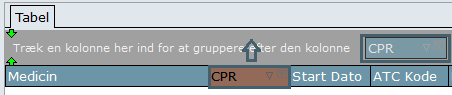
#### Gruppér kolonner
1. Vis gruppér kolonner med Alt+G eller ved at klikke på **Gruppe Boks** i menuen øverst.
2. Der fremkommer en grå boks, hvor kolonnen *CPR* trækkes op i boksen.
3. Alternativt højreklik på kolonnen *CPR* og vælg **Grupper efter denne kolonne**.
#### Sæt filter på kolonner
Klik på filterikonett  øverst til højre i kolonnen *ATC Kode* og vælg *R03AC0*.
{% hint style="info" %}
**Bemærk!** Data vises med udgangspunkt i klinikkens seneste hentede medicinkort.
{% endhint %}
Få vist patienter med diagnosen Astma (R96), der har været ved lægevagt/skadestue
#### Opret skabelon
1. Opret ny skabelon med Alt+O eller vælg ikonet **Opret ny skabelon** fra menuen. Vinduet *Opret skabelon* fremkommer.
2. Navngiv skabelonen i feltet *Navn*, f.eks. *R96 - lægevagt/skadestue*.
3. Klik ud for modulet *Patient* og sæt markering i felterne *CPR*, *Fornavn*, *Efternavn*, *Tlf (privat, mobil, arbejde)*, *Køn* og *Alder*.
4. Klik ud for modulet *Journal* og sæt markering i felterne *Subjektiv*, *Objektiv*, *Undersøgelse* og *Plan*.
5. Vælg **Gem**.
#### Åbn skabelonen
1. Åbn skabelonen med Alt+Å eller vælg ikonet **Skabeloner** fra menuen. Vinduet *Åbn skabelon* fremkommer.
2. Marker skabelonen og vælg Enter eller klik på **OK**.
3. Kontroller antal *Poster fundet* nederst. Der er et maksimalt antal på 100.000. Hvis det tal er nået, skal det forhøjes i *Indstillinger*.
1. Vælg *Menu → Indstillinger*. *Indstillinger* fremkommer.
2. Marker *Statistik → Max Poster*, hvor *Brug standardværdi* fjernes, og tallet forhøjes.
3. Vælg **OK**.
4. Åbn skabelonen igen og kontroller, at tallet sat i *Indstillinger* ikke er nået. I modsat fald gentages trin 3.
#### Sæt datointerval
1. Vælg [**Dato**](/statistik/tidsinterval.md) fra menuen.
2. Angiv fra og til dato, der skal hentes data i.
{% hint style="info" %}
**Bemærk!** Datointervallet kan sættes både før og efter første søgning. Sættes datointervallet ikke før åbning af skabelonen, vil data hentes for 6 måneder tilbage. Sættes datointervallet før åbning af skabelonen, optimeres tiden på søgningen.
{% endhint %}
#### Gruppér kolonner
1. Vis gruppér kolonner med Alt+G eller ved at klikke på **Gruppe Boks** i menuen øverst.
2. Der fremkommer en grå boks, hvor kolonnen *CPR* trækkes op i boksen.
3. Alternativt højreklik på kolonnen *CPR* og vælg **Grupper efter denne kolonne**.
#### Sæt filter på kolonne
Klik på filterikonet  øverst til højre i de relevante kolonneoverskrifter:
* *ICPC* → vælg **R96**
* *Art* → vælg **Egen**
* *Kliniklæge* → vælg eventuelt en eller flere læger (afhængig af ønske om begrænsning af resultatet)
* *Egen læge* → vælg eventuelt lægehuset (afhængig af ønske om begrænsning af resultatet)
#### Søg i journaltekst
1. Vælg [**Søg tekst**](/statistik/soeg_tekst.md) i menuen.
2. Angiv kolonnen, der skal søges i, fx *Subjektiv*, og den tekst, der skal søges på, fx én af følgende: Lægevagt, Skadestue.
{% hint style="info" %}
**Bemærk!** Der kan søges på én tekst i én kolonne ad gangen.
{% endhint %}
Få vist patienter med diagnosen Hjertesvigt (ICPC K77) eller type-2 diabetes (ICPC T90) og sammenhold listerne
#### Opret skabelon
1. Opret ny skabelon med Alt+O eller vælg ikonet **Opret ny skabelon** fra menuen. Vinduet *Opret skabelon* fremkommer.
2. Navngiv skabelonen i feltet *Navn*, f.eks. *Diagnoser*.
3. Klik ud for modulet *Diagnoser - Alle* og sæt markering i felterne *ICPC* og *Diagnose tekst*.
4. Klik ud for modulet *Patient* og sæt markering i felterne *CPR*, *Fornavn*, *Efternavn*, *Art*, *Kliniklæge* og *Egen læge*.
5. Vælg **Gem**.
#### Åbn skabelonen
1. Åbn skabelonen med Alt+Å eller vælg ikonet **Skabeloner** fra menuen. Vinduet *Åbn skabelon* fremkommer.
2. Marker skabelonen og vælg Enter eller klik på **OK**.
3. Kontroller antal *Poster fundet* nederst. Der er som standard et maksimalt antal på 100.000. Hvis det tal er nået, skal det forhøjes i *Indstillinger*.
1. Vælg *Menu → Indstillinger*. *Indstillinger* fremkommer.
2. Marker *Statistik → Max Poster*, hvor *Brug standardværdi* fjernes, og tallet forhøjes.
3. Vælg **OK**.
4. Åbn skabelonen igen og kontroller, at tallet sat i *Indstillinger* ikke er nået. I modsat fald gentages trin 3.
#### Sæt datointerval
1. Vælg [**Dato**](/statistik/tidsinterval.md) fra menuen.
2. Angiv fra og til dato, der skal hentes data i.
{% hint style="info" %}
**Bemærk!** Datointervallet kan sættes både før og efter første søgning. Sættes datointervallet ikke før åbning af skabelonen, vil data hentes for 6 måneder tilbage. Sættes datointervallet før åbning af skabelonen, optimeres tiden på søgningen.
{% endhint %}
#### Sæt filter på kolonner
Klik på filterikonet  øverst til højre i de relevante kolonneoverskrifter:
* *Art* → vælg **Egen**
* *Kliniklæge* → vælg eventuelt en eller flere læger (afhængig af ønske om begrænsning af resultatet)
* *Egen læge* → vælg eventuelt lægehuset (afhængig af ønske om begrænsning af resultatet)
#### Fjern CPR-dubletter
Antal unikke patienter i listen fremgår nederst i skærmbilledet. Vælg [**Fjern CPR-dubletter**](/statistik/sortering_fjern-dubletter.md) fra menuen.

#### Sammenhold lister, fx i Excel
1. Vælg menupunktet **Excel** for at eksportere data til Excel.
2. Udfør alle ovenstående punkter, men udskift til ICPC *T90*, og vælg knappen **Excel**.
3. Anvend Excel til at sammenholde de to lister.
Få vist patienter med laboratorieprøven HbA1c (IUPAC kode NPU27412)
#### Opret skabelon
1. Opret ny skabelon med Alt+O eller vælg ikonet **Opret ny skabelon** fra menuen. Vinduet *Opret skabelon* fremkommer.
2. Navngiv skabelonen i feltet *Navn*, f.eks. *Lab HbA1c*.
3. Klik ud for modulet *Patient* og sæt markering i felterne *CPR*, *Fornavn*, *Efternavn*, *Art*, *Kliniklæge* og *Egen læge*.
4. Klik ud for modulet *Laboratorie* og sæt markering i relevante felter.
5. Vælg **Gem**.
#### Åbn skabelonen
1. Åbn skabelonen med Alt+Å eller vælg ikonet **Skabeloner** fra menuen. Vinduet *Åbn skabelon* fremkommer.
2. Marker skabelonen og vælg Enter eller klik på **OK**.
3. Kontroller antal *Poster fundet* nederst. Der er som standard et maksimalt antal på 100.000. Hvis det tal er nået, skal det forhøjes i *Indstillinger*.
1. Vælg *Menu → Indstillinger*. *Indstillinger* fremkommer.
2. Marker *Statistik → Max Poster*, hvor *Brug standardværdi* fjernes, og tallet forhøjes.
3. Vælg **OK**.
4. Åbn skabelonen igen og kontroller, at tallet sat i *Indstillinger* ikke er nået. I modsat fald gentages trin 3.
#### Sæt datointerval
1. Vælg [**Dato**](/statistik/tidsinterval.md) fra menuen.
2. Angiv fra og til dato, der skal hentes data i.
{% hint style="info" %}
**Bemærk!** Datointervallet kan sættes både før og efter første søgning. Sættes datointervallet ikke før åbning af skabelonen, vil data hentes for 6 måneder tilbage. Sættes datointervallet før åbning af skabelonen, optimeres tiden på søgningen.
{% endhint %}
#### Sæt filter på kolonner
1. Klik på filterikonet  øverst til højre i kolonnen *Tekst kode*.
2. *NPU* → vælg *NPU27412*.
\[ICON: Filterikon i kolonnen Tekst kode]
#### Sæt filter på værdi
1. Klik på filterikonet  øverst til højre i kolonnen *Værdi*.
2. Sæt markering i *Brugerdefineret filter*.
3. I billedet *Brugerdefineret filter* vælges værdien *er større eller lig med*, og værdien sættes til 48. Vælg **OK**.
 #### Fjern CPR-dubletter
Antal unikke patienter i listen fremgår nederst i skærmbilledet. Vælg [**Fjern CPR-dubletter**](/statistik/sortering_fjern-dubletter.md) fra menuen.

Få vist et udtræk over alle patienter med ATC kode begyndende med A10B (blodglukose sænkende midler eksklusiv insulin)
#### Åbn skabelonen
1. Åbn skabelonen *Ordineret medicin* med Alt+Å eller vælg ikonet **Skabeloner** fra menuen. Vinduet *Åbn skabelon* fremkommer.
2. Marker skabelonen *Ordineret medicin* og vælg Enter eller klik på **OK**.
3. Kontroller antal *Poster fundet* nederst. Der er som standard et maksimalt antal på 100.000. Hvis det tal er nået, skal det forhøjes i *Indstillinger*.
1. Vælg *Menu → Indstillinger*. *Indstillinger* fremkommer.
2. Marker *Statistik → Max Poster*, hvor *Brug standardværdi* fjernes, og tallet forhøjes.
3. Vælg **OK**.
4. Åbn skabelonen igen og kontroller, at tallet sat i *Indstillinger* ikke er nået. I modsat fald gentages trin 3.
{% hint style="info" %}
**Bemærk!** Data i *Ordineret medicin* vises med udgangspunkt i klinikkens seneste hentede medicinkort.
{% endhint %}
#### Sæt datointerval
1. Vælg [**Dato**](/statistik/tidsinterval.md) fra menuen.
2. Angiv fra og til dato, der skal hentes data i, så **data hentes fra det seneste år**.
{% hint style="info" %}
**Bemærk!** Datointervallet kan sættes både før og efter første søgning. Sættes datointervallet ikke før åbning af skabelonen, vil data hentes for 6 måneder tilbage. Sættes datointervallet før åbning af skabelonen, optimeres tiden på søgningen.
{% endhint %}
#### Gruppér kolonner
1. Vis gruppér kolonner med Alt+G eller ved at klikke på **Gruppe Boks** i menuen øverst.
2. Der fremkommer en grå boks, hvor kolonnen *CPR* trækkes op i boksen.
3. Alternativt højreklik på kolonnen *CPR* og vælg **Grupper efter denne kolonne**.
#### Sæt filter på kolonner
1. Vælg menupunktet **Filter** for at åbne *Filter bygger*.
2. Vælg **Tryk på knappen for at tilføje ny betingelse** og vælg *ATC kode* som *A10B*, som vist nedenfor.
3. Yderligere filtrering foretages i *Filter bygger*.
{% hint style="info" %}
**Bemærk!** Data vises med udgangspunkt i klinikkens seneste hentede medicinkort.
{% endhint %}
Få vist et udtræk over alle fakturaer i en given periode
#### Opret skabelonen
1. Opret ny skabelon med Alt+O eller vælg ikonet **Opret ny skabelon** fra menuen. Vinduet *Opret skabelon* fremkommer.
2. Navngiv skabelonen i feltet *Navn*, f.eks. *Faktura udtræk til revisor*.
3. Klik ud for modulet *Ydelser - Faktura* og sæt markering i alle felter.
4. Vælg **Gem**.
#### Åbn skabelonen
1. Åbn skabelonen med Alt+Å eller vælg ikonet **Skabeloner** fra menuen.
2. Vinduet *Skabeloner* fremkommer.
3. Marker skabelonen og vælg Enter eller klik på **OK**.
4. Kontroller antal *Poster fundet* nederst. Der er som standard et maksimalt antal på 100.000. Hvis det tal er nået, skal det forhøjes i *Indstillinger*.
1. Vælg *Menu → Indstillinger*. *Indstillinger* fremkommer.
2. Marker *Statistik → Max Poster*, hvor *Brug standardværdi* fjernes, og tallet forhøjes.
3. Vælg **OK**.
5. Åbn skabelonen igen og kontroller, at tallet sat i *Indstillinger* ikke er nået. I modsat fald gentages trin 3.
#### Sæt filter på datokolonnen
1. Klik på filterikonet  øverst til højre i kolonnen *Dato*.
2. Klik på **Brugerdefineret filter**.
3. I billedet *Brugerdefineret filter* vælges værdien *er større end*, og værdien i feltet til højre sættes til den dato, der ønskes søgt fakturaer fra.
4. I feltet nedenunder vælges værdien *er mindre end*, og værdien i feltet til højre sættes til den dato, der ønskes søgt fakturaer til.
5. Klik herefter på **OK**.
#### Eksporter til Excel eller komma fil
1. Vælg **Komma fil** eller **Excel** fra menuen.
2. Vælg **Alle**.
3. Vælg **Ja** til at eksportere alle poster.
4. Angiv sti, hvor filen ønskes gemt.
---
# Agent Instructions
This documentation is published with GitBook. GitBook is the documentation platform designed so that both humans and AI agents can read, navigate, and reason over technical content effectively. Learn more at gitbook.com.
## Querying This Documentation
If you need additional information that is not directly available in this page, you can query the documentation by asking a question.
Perform an HTTP GET request on the following URL with the `ask` and `goal` query parameters:
```
GET https://manual.egclinea.com/statistik/opret_ny_skabelon/trinvis-eksempler_opret-ny-skabelon.md?ask=&goal=
```
`ask` is the immediate question: it should be specific, self-contained, and written in natural language.
`goal` is what the user is ultimately trying to achieve, the reason they need the answer. Sharing it helps GitBook give you a better, more relevant answer. A goal is most helpful when it describes the outcome the user wants rather than restating the question. For example, with `ask=how do I create an API token`, a goal like `automate deployments from our CI pipeline` lets GitBook tailor the answer to that use case.
The response will contain a direct answer to the question and relevant excerpts and sources from the documentation.
Use this mechanism when the answer is not explicitly present in the current page, you need clarification or additional context, or you want to retrieve related documentation sections.