> For the complete documentation index, see [llms.txt](https://manual.egclinea.com/llms.txt). Markdown versions of documentation pages are available by appending `.md` to page URLs; this page is available as [Markdown](https://manual.egclinea.com/populationsmodul/filtre.md).
# Filtre
Fanen *Filtre* er stedet, hvor du definerer søgekriterierne for dit udtræk. Åbn den ved at klikke på *Filtre* i sidebaren til venstre.
Filterområdet består af to dele:
* **Øverst** vises alle tilgængelige filtre med grøn markering. Rækken er fast og forbliver synlig, når du ruller, så du altid kan tilføje filtre uden at scrolle op.
* **Nedenfor** vises de filterkort, du har tilføjet til den aktuelle søgning.
#### Filtertyper
Der findes to typer filtre:
* **Enkeltfiltre** kan kun tilføjes én gang pr. søgning, for eksempel **Alder** og **Køn**. Når du har tilføjet et enkeltfilter, bliver knappen nedtonet. Klik på **X** på filterkortet for at fjerne filteret.
* **Flergangsfiltre** kan tilføjes flere gange med forskellige betingelser, for eksempel **Diagnose, Medicin** og **Vaccination**. Knappen forbliver aktiv, så du kan sammensætte mere komplekse søgninger.
[**Klik her**](#oversigt-over-de-aktuelle-filtre) for at læse mere om hvert filter.
## Opsæt filtre
{% stepper %}
{% step %}
### Vælg filter
Klik på den ønskede filterknap, for eksempel **Alder**, **Køn** eller **Medicin**, for at tilføje et filter.
Når du vælger flere filtre, vises kun de patienter, der opfylder **alle** de valgte filtre. Filtrene kombineres altså med **OG**.
> ***Eksempel*****:** Hvis du vælger **Køn** og **Ydelser**, vises patienter af det valgte køn, som også har de valgte ydelser.
Vil du vide mere om, hvad de enkelte filtre betyder, kan du [læse mere her](#oversigt-over-de-aktuelle-filtre).
{% hint style="info" %}
**Bemærk!** Vælger du [**Lab/paraklinik**](#lab-paraklinisk) eller [**Ydelse**](#ydelse), skal du også vælge henholdsvis **referenceinterval** og **diagnose**. Klik på det enkelte filternavn for at læse, hvordan du filtrerer.
{% endhint %}
{% endstep %}
{% step %}
### Vælg klinik og patienter
Sektionen *Klinik og patienter* vises altid først og kan ikke fjernes. Alle søgninger skal afgrænses til en klinik og en patientstatus.
* **Klinik:** Hvis der er flere klinikker, kan du vælge, hvilken klinik du vil afgrænse til.
* **Bruger:** Vælg en bruger i rullemenuen, eller vælg **Alle**.
* **Patienttyper:** Vælg en eller flere af **Aktive patienter**, **Passanter/ikke-aktive patienter** og **Mors**.
* **Sikringsgruppe:** Vælg en eller flere af **Gruppe 1**, **Gruppe 2** og **Andet**.
{% endstep %}
{% step %}
### Vis resultater
Søgningen udføres, og patientlisten opdateres med de patienter, der opfylder de valgte kriterier. Resultatlisten er delt op i to sektioner ([klik her for at se et eksempel](https://images.gitbook.com/__img/dpr=2,width=970,onerror=redirect,format=auto,signature=1630562023/https%3A%2F%2Ffiles.gitbook.com%2Fv0%2Fb%2Fgitbook-x-prod.appspot.com%2Fo%2Fspaces%252FfDHx4SrlSNAKGCJ3m7yH%252Fuploads%252F0ijvWCLUe5UPTB0V6Ayq%252FRediger%2520filter.gif%3Falt%3Dmedia%26token%3D80ac40c7-f5b9-4124-aa2f-fdc383e2e853)):
* **Øverst** vises en beskrivelse af de kriterier, du har valgt.
* **Nedenunder** vises de patienter, der matcher dem.
{% hint style="info" %}
Patientlisten opdateres ikke automatisk, når du ændrer filtre. Klik på **Vis resultater** igen efter hver ændring.
{% endhint %}
I resultatlisten kan du blandt andet:
* søge efter en patient på CPR-nummer eller navn i søgefeltet øverst til højre.
* filtrere kolonnen efter status under  **Kolonnefiltre**.
* vælge, hvilke kolonner der skal vises, under **Vælg kolonner**.
Du kan arbejde med patienterne på samme måde som i en arbejdsliste. [Læs, hvordan her](/populationsmodul/arbejdslister.md#arbejd-med-patienterne-i-en-arbejdsliste).
#### Ændr et eller flere filtre
1. Klik på den understregede tekst under **Valgte filtre** for det filter, du vil ændre ([se hvordan](https://images.gitbook.com/__img/dpr=2,width=970,onerror=redirect,format=auto,signature=1630562023/https%3A%2F%2Ffiles.gitbook.com%2Fv0%2Fb%2Fgitbook-x-prod.appspot.com%2Fo%2Fspaces%2FfDHx4SrlSNAKGCJ3m7yH%2Fuploads%2F0ijvWCLUe5UPTB0V6Ayq%2FRediger%20filter.gif%3Falt%3Dmedia%26token%3D80ac40c7-f5b9-4124-aa2f-fdc383e2e853)).
2. Filtrene åbnes, og du kan rette dem eller tilføje flere.
3. Klik på **Vis resultater** igen efter hver ændring.
#### Ryd alle filtre
1. Klik på en af de understregede tekster under **Valgte filtre**.
2. Klik på **Ryd alle** nederst på siden. Alle filtre nulstilles, og du kan vælge filtre på ny.
{% endstep %}
{% step %}
### Gem filtrene
Du kan gemme filtreringen som en skabelon eller de filtrerede patienter som en arbejdsliste.
* **Gem som skabelon:** Vil du genbruge filteropsætningen, kan du klikke på **Gem som skabelon** øverst til højre.
Vil du ændre noget i skabelonerne? [Læs hvordan her](/populationsmodul/skabeloner2.md#rediger-skabelonen-efter-du-har-gemt-den).
* **Gem som arbejdsliste:** Vil du oprette en arbejdsliste, som du eller andre skal arbejde med, kan du klikke på **Gem som arbejdsliste** nederst til højre.
Vil du ændre noget i arbejdslisterne? [Læs hvordan her](/populationsmodul/arbejdslister.md#rediger-eller-slet-en-arbejdsliste).
{% endstep %}
{% endstepper %}
## Oversigt over de aktuelle filtre
Alder
Aldersfilteret afgrænser søgningen til patienter inden for en aldersgruppe eller et fødselsdatointerval. Du kan kun tilføje filteret én gang.
Vælg en søgemetode:
* [ ] **Brug alder:** Indtast alder i felterne **Alder fra** og **Alder til**.
* [ ] **Brug fødselsdato:** Udfyld **Fødselsdato fra** og **Fødselsdato til**:
* Skriv datoen i formatet `dd.mm.åååå`, eller
* vælg datoen med **kalenderknappen**.
* **Fødselsdato til** er udfyldt med dags dato som standard.
Er alders- eller datointervallet ugyldigt, vises der en fejlmeddelelse.
Køn
Kønsfilteret afgrænser søgningen til enten **kvinder** eller **mænd**. Filteret kan kun tilføjes én gang.
{% hint style="info" %}
**Bemærk!** Filtrene **Køn** og **Graviditet** er indbyrdes afhængige. Er graviditetsfilteret tilføjet og sat til 'Er gravid', kan Mænd ikke vælges, og der vises fejlmeddelelsen: 'Mænd kan ikke vælges som køn, når graviditetsfilteret er sat til 'Er gravid'.' Er graviditetsfilteret tilføjet uden en kønskonflikt, deaktiveres kønsfilterknappen automatisk, da søgningen allerede er afgrænset til kvinder.
{% endhint %}
Brug af nikotin
Nikotinbrugsfilteret identificerer patienter på baggrund af deres aktuelle eller tidligere nikotinstatus. To afkrydsningsfelter er til rådighed:
* [ ] **Bruger nikotinprodukter**
* [ ] **Er stoppet med at bruge nikotinprodukter**
Begge felter kan vælges samtidig, men mindst ét skal være afkrydset.
Svangerskab
Svangerskabsfilteret søger efter kvindelige patienter baseret på graviditetsstatus.
* [ ] **Er gravid**
* [ ] **Er ikke gravid**
{% hint style="info" %}
**Bemærk!** Filtrene **Køn** og **Svangerskab** er indbyrdes afhængige. Tilføjes kønsfilteret og sættes til Mænd, deaktiveres svangerskabsfilterknappen automatisk. Tilføjes svangerskabsfilteret først, deaktiveres kønsfilterknappen, da søgningen allerede er afgrænset til kvinder.
{% endhint %}
Bopæl
* Indtast **kommune**, **postnummer** eller **bynavn**. Du kan for eksempel bruge filteret til at finde patienter, der bor på bosteder eller lignende.
* **Sæt kryds** ved dem, du vil søge efter.
Diagnose
Diagnosefilteret finder patienter ud fra registrerede diagnoser inden for en valgt periode. Du kan tilføje filteret flere gange.
**Sådan bruger du filteret**
1. Vælg, hvordan patienterne skal matche de valgte diagnoser:
* [ ] **Har én:** Patienten har mindst én af de valgte diagnoser.
* [ ] **Har alle:** Patienten har alle de valgte diagnoser.
* [ ] **Har ingen:** Patienten har ingen af de valgte diagnoser.
2. Skriv i søgefeltet **Søg efter diagnosenavn eller -kode**, og vælg en eller flere diagnoser.
* De valgte diagnoser vises som tags under søgefeltet.
* Klik på **X** i tagget for at fjerne en diagnose.
3. Vil du afgrænse søgningen til et klassifikationssystem, kan du vælge **ICPC** (standard) eller **ICD** til højre for søgefeltet.
4. Vil du afgrænse tidsperioden, skal du udfylde **År** (0–150) og **Måneder** (0–11). Det er valgfrit.
{% hint style="info" %}
**Bemærk!**
* Tidsafgrænsningen gælder for alle diagnoser i filterkortet og regnes bagud fra dags dato.
* Står både **År** og **Måneder** på 0, rydder systemet felterne automatisk, når du klikker uden for dem.
{% endhint %}
Medicin
Medicinfilteret finder patienter ud fra specifikke lægemidler inden for en valgt periode. Du kan tilføje filteret flere gange og dermed kombinere flere medicinkriterier i samme udtræk.
**Sådan bruger du filteret**
1. Vælg, hvordan patienterne skal matche de valgte lægemidler:
* [ ] **Bruger én af:** Patienten bruger mindst ét af de valgte lægemidler.
* [ ] **Bruger alle af:** Patienten bruger alle de valgte lægemidler.
* [ ] **Bruger ingen af:** Patienten bruger ingen af de valgte lægemidler.
2. Skriv i søgefeltet **Søg efter medicinens navn eller ATC-kode**. Søgningen starter efter det tredje tegn.
* Vælg et eller flere lægemidler. De vises som tags under søgefeltet.
* Klik på **X** i tagget for at fjerne et lægemiddel.
3. Vælg tidsafgrænsning ved at sætte kryds i Kun aktuelt ordineret medicin eller fjerne det:
* **Med flueben:** Vælg varighed i rullemenuen, for eksempel **>0 år**, **>1 år** op til **>10** år.
* **Uden flueben:** Angiv antal år (0–150) og måneder (0–11) tilbage fra dags dato.
{% hint style="info" %}
**Bemærk!** Systemet kan kun finde medicin fra det seneste opslag på patientens medicinkort. FMK indeholder medicin fra de seneste 2 år.
{% endhint %}
Polyfarmaci
Polyfarmacifilteret finder patienter, der fast bruger et bestemt antal lægemidler.
* Vælg minimumsantal i rullemenuen **Bruger regelmæssigt mindst**. Du kan vælge mellem 2 og 9 lægemidler. Standard er 5.
* Sæt flueben ved **Inkluder medicin, der bruges efter behov**, hvis pn-medicin også skal tælle med.
{% hint style="info" %}
**Bemærk!** Systemet kan kun finde medicin fra det seneste opslag på patientens medicinkort. FMK indeholder medicin fra de seneste 2 år.
{% endhint %}
Vaccination
Vaccinationsfilteret finder patienter ud fra vaccinationshistorik inden for en valgt periode.
**Sådan bruger du filteret**
1. Vælg, hvordan patienterne skal matche de valgte vacciner:
* [ ] **Har én:** Patienten har mindst én af de valgte vacciner.
* [ ] **Har alle:** Patienten har alle de valgte vacciner.
* [ ] **Har ingen:** Patienten har ingen af de valgte vacciner.
2. Skriv i søgefeltet **Søg efter navn eller kode**, for eksempel `J07AM01` eller `Tetanus`. Resultaterne vises som ATC/SYSVAK vaccinenavn, for eksempel J07AM01 Tetanus.
3. Vælg en eller flere vacciner.
* De vises som tags under søgefeltet.
* Klik på **X** i tagget for at fjerne en vaccine.
4. Vil du afgrænse tidsperioden, skal du udfylde **År** (0–150) og **Måneder** (0–11). Det er valgfrit. Tidsperioden regnes tilbage fra dags dato.
{% hint style="info" %}
**Bemærk!**
* Tidsafgrænsningen gælder for alle vacciner i filterkortet.
* Står både **År** og **Måneder** på 0, rydder systemet felterne automatisk, når du klikker uden for dem.
{% endhint %}
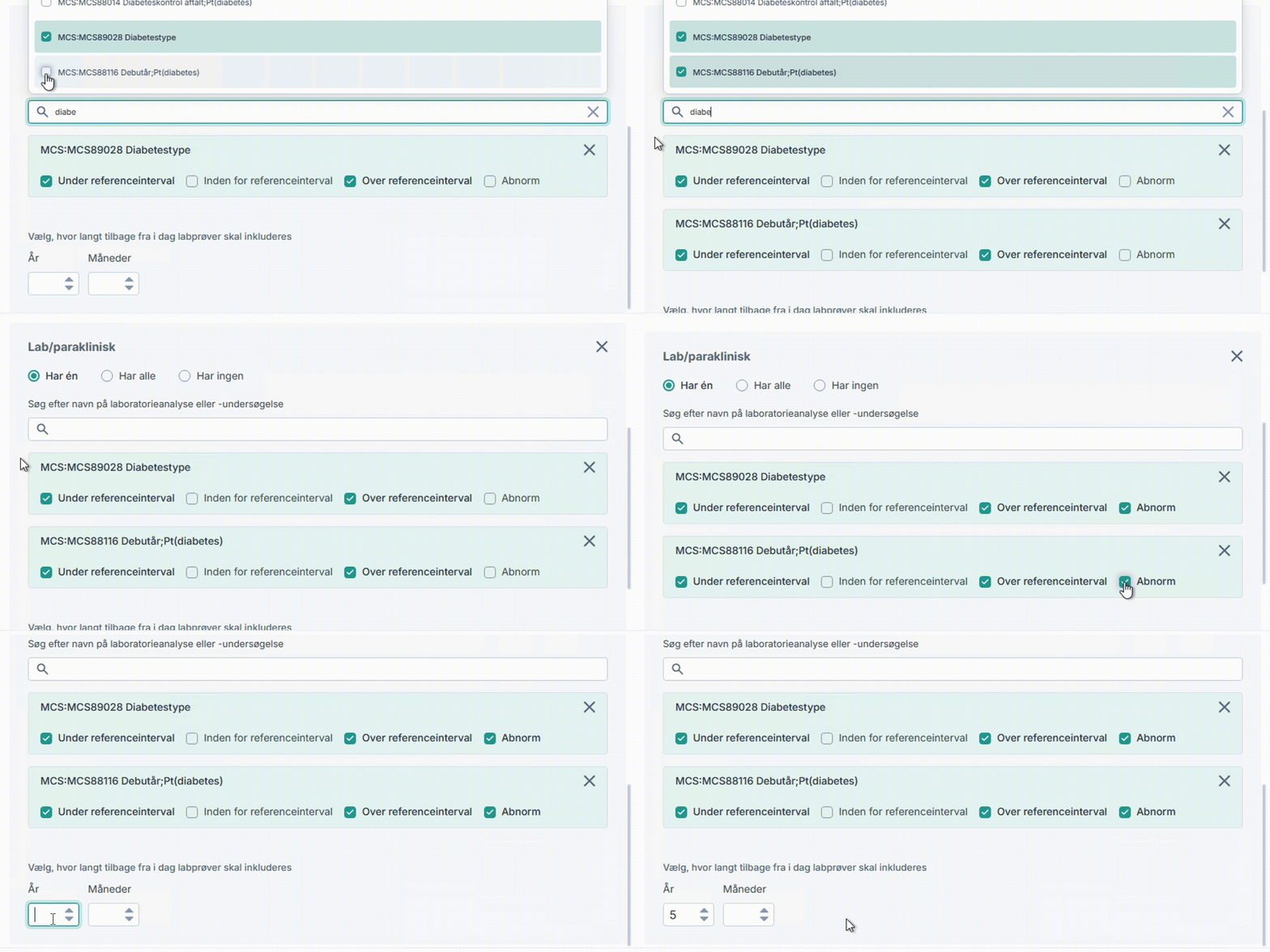
Lab/paraklinisk
Lab/paraklinisk-filteret finder patienter ud fra udførte laboratorieanalyser eller -undersøgelser inden for en valgt periode.
**Sådan bruger du filteret**
1. Vælg, hvordan patienterne skal matche de valgte analyser:
* [ ] **Har én:** Patienten har mindst én af de valgte analyser.
* [ ] **Har alle:** Patienten har alle de valgte analyser.
* [ ] **Har ingen:** Patienten har ingen af de valgte analyser.
2. Skriv i søgefeltet **Søg efter navn på laboratorieanalyse eller -undersøgelse**.
3. Vælg en eller flere analyser.
* De valgte analyser vises under søgefeltet.
* For hver laboratorieanalyse eller -undersøgelse skal du også vælge et resultat i forhold til referenceintervallet: **Under referenceintervallet**, **Inden for referenceintervallet**, **Over referenceintervallet** eller **Abnorm**.
* Klik på **X** for at fjerne en analyse eller undersøgelse.
4. Vil du afgrænse tidsperioden, skal du udfylde **År** (0–150) og **Måneder** (0–11). Det er valgfrit. Tidsperioden regnes tilbage fra dags dato.
{% hint style="info" %}
**Bemærk!**
* Tidsafgrænsningen gælder for alle vacciner i filterkortet.
* Står både **År** og **Måneder** på 0, rydder systemet felterne automatisk, når du klikker uden for dem.
{% endhint %}
Inlæggelse
Her kan du filtrere efter patienter, der har været indlagt på sygehus.
1. Indtast antal i feltet **Indlagt mindst**. Brug pilene til at øge eller mindske antallet.
2. Angiv perioden i **Indlagt fra** og **Indlagt til**. Du kan vælge datoerne med kalenderknappen eller skrive dem i formatet `dd.mm.åååå`.
BMI
BMI-filteret søger på patienter inden for én eller flere standardiserede BMI-kategorier. Fem afkrydsningsfelter er til rådighed og kan kombineres frit:
* [ ] **Lav** (under 18,5)
* [ ] **Normal** (18,5–24,9)
* [ ] **Høj** (25–29,9)
* [ ] **Meget høj** (30–34,9)
* [ ] **Massiv** (over 35)
Mindst ét felt skal afkrydses, ellers vises fejlmeddelelsen: '*Vælg mindst ét felt, eller fjern filteret.*'
Ydelse
Ydelsesfilteret afgrænser søgningen til patienter, der har modtaget bestemte ydelser inden for en valgt periode.
**Sådan bruger du filteret**
1. Vælg, hvordan patienterne skal matche de valgte ydelser:
* [ ] **Har én:** Patienten har mindst én af de valgte ydelser.
* [ ] **Har alle:** Patienten har alle de valgte ydelser.
* [ ] **Har ingen:** Patienten har ingen af de valgte ydelser.
2. Skriv i søgefeltet **Søg efter ydelsenavn eller -kode**. Søgningen starter efter det tredje tegn.
3. Vælg en eller flere ydelser.
* De vises som tags med ydelseskoden.
* Klik på **X** i tagget for at fjerne en ydelse.
* Hvis en ydelse er knyttet til flere diagnoser, for eksempel ydelse `0120`, vises et ekstra søgefelt.
* Søg efter diagnosen med navn eller kode, og vælg den.
* Den valgte diagnose vises som et tag med kode og diagnosenavn.
* Klik på **X** i tagget for at fjerne diagnosen.
4. Vil du afgrænse tidsperioden, skal du udfylde **År** (0–150) og **Måneder** (0–11). Det er valgfrit. Tidsperioden regnes tilbage fra dags dato.
Kalenderaftaler
Her kan du filtrere patienter, der har haft aftaler (konsultationer) i klinikken.
1. Vælg, hvordan antal aftaler skal sammenlignes:
* **>** flere end
* **=** lig med
* **≥** flere end eller lig med
* **<** færre end
* **≤** færre end eller lig med
2. Indtast antal, eller brug pilene til at øge eller mindske det.
3. Angiv perioden i **Aftaler fra** og **Aftaler til**. Du kan vælge datoerne med kalenderknappen eller skrive dem i formatet `dd.mm.åååå`.
---
# Agent Instructions
This documentation is published with GitBook. GitBook is the documentation platform designed so that both humans and AI agents can read, navigate, and reason over technical content effectively. Learn more at gitbook.com.
## Querying This Documentation
If you need additional information that is not directly available in this page, you can query the documentation by asking a question.
Perform an HTTP GET request on the following URL with the `ask` and `goal` query parameters:
```
GET https://manual.egclinea.com/populationsmodul/filtre.md?ask=&goal=
```
`ask` is the immediate question: it should be specific, self-contained, and written in natural language.
`goal` is what the user is ultimately trying to achieve, the reason they need the answer. Sharing it helps GitBook give you a better, more relevant answer. A goal is most helpful when it describes the outcome the user wants rather than restating the question. For example, with `ask=how do I create an API token`, a goal like `automate deployments from our CI pipeline` lets GitBook tailor the answer to that use case.
The response will contain a direct answer to the question and relevant excerpts and sources from the documentation.
Use this mechanism when the answer is not explicitly present in the current page, you need clarification or additional context, or you want to retrieve related documentation sections.