> For the complete documentation index, see [llms.txt](https://manual.egclinea.com/llms.txt). Markdown versions of documentation pages are available by appending `.md` to page URLs; this page is available as [Markdown](https://manual.egclinea.com/journal/tale-til-notat.md).
# Tale til Notat
## Hvad er Tale til notat?
Funktionen **Tale til notat** er et AI-drevet journalføringsværktøj, der automatisk genererer journalnotater på baggrund af samtalen mellem behandler og patient. Det giver jer mulighed for at fokusere fuldt ud på patienten under konsultationen, mens Clinea lytter med og opretter et notatudkast i baggrunden.
* Læs mere om **Tale til Notat** her: [EG Clinea AI - Automatisér journalføring med AI](https://egsoftware.com/dk/sundhed/eg-clinea/eg-clinea-ai)
* Se hvordan Tale til Notat fungerer i Clinea her: [Tale til Notat i EG Clinea](https://www.youtube.com/watch?v=YkqwzhUdYMg\&t=1s)
**Bemærk:**
* Tale til Notat kræver en aktiv licens, som tilkøbes pr. bruger.
* En tilkoblet og fungerende mikrofon er nødvendig for, at optagelsen kan gennemføres.
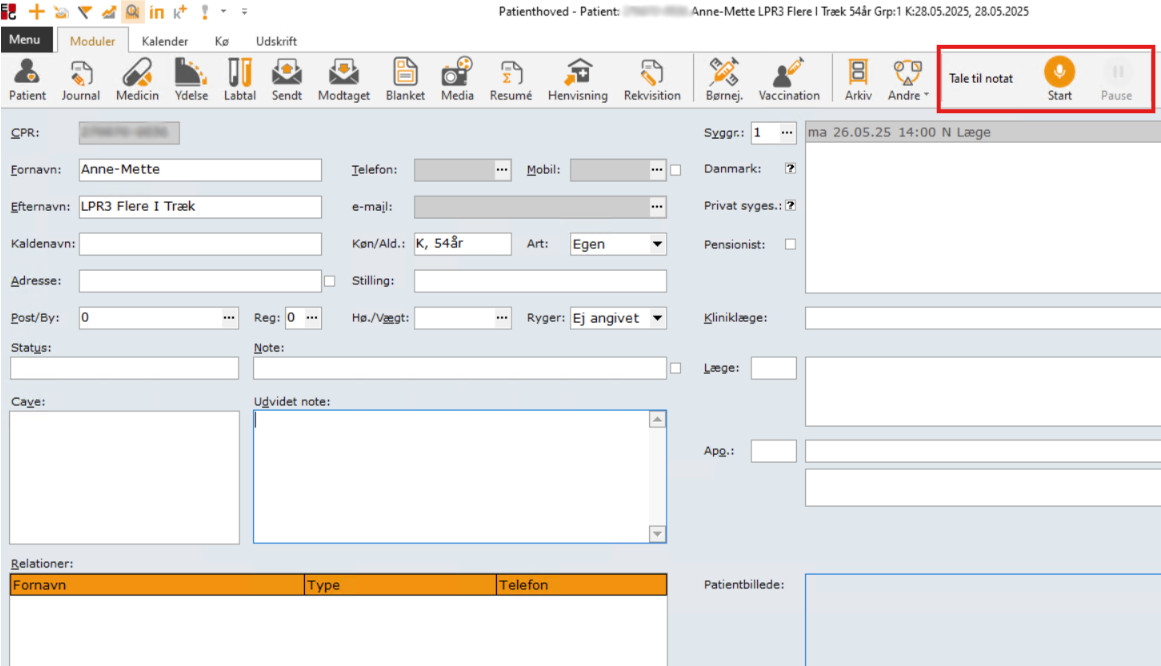
* Funktionen er kun synlig i øverste hjørne af Clinea, når der er tilkøbt en licens. Funktionen er aktiv, når der er valgt en patient i patienthovedet.
## Sådan bruger du Tale til Notat
 {% stepper %}
{% step %}
### Åbn patientens journal
*Tale til notat* bliver først aktiv, når en patient er valgt i patienthovedet (det vil sige, et CPR-nummer er indtastet). Du kan se, at funktionen er klar, når knappen **Start** vises i orange.
{% endstep %}
{% step %}
### Start optagelsen
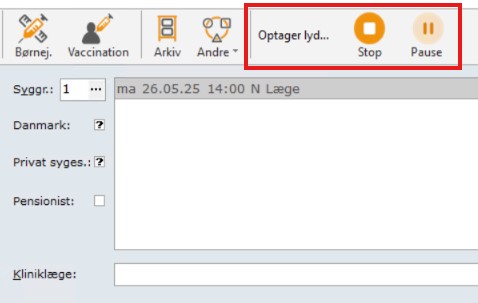
Klik på **Start** for at begynde optagelsen. Når optagelsen er i gang, vises statusbeskeden "Optager lyd..." øverst på skærmen.
Skulle din mikrofon være frakoblet eller ikke fungere, viser Clinea automatisk en advarsel, så du undgår at gennemføre en optagelse uden lyd.
 {% endstep %}
{% step %}
### Sæt optagelsen på pause (valgfrit)
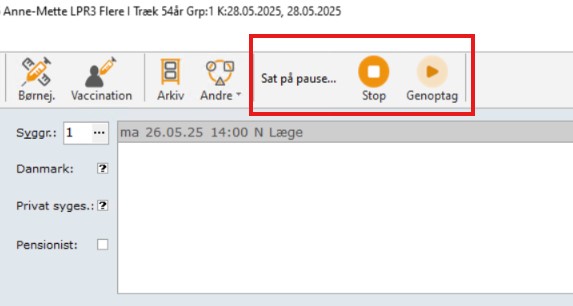
Når optagelsen er i gang, bliver knappen **Pause** aktiv. Klik på den for at sætte optagelsen på pause. Du kan genoptage ved at klikke på **Genoptag**.
 {% endstep %}
{% step %}
### Stop optagelsen
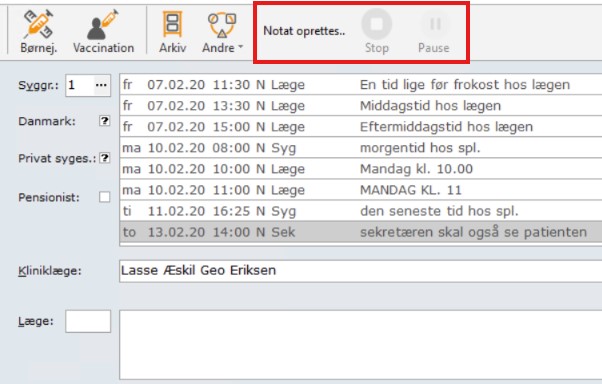
Når samtalen er afsluttet, klik på **Stop**. Clinea starter nu automatisk med at generere et journalnotat baseret på den optagede samtale. Statusbeskeden "Notat oprettes..." vises.
 {% endstep %}
{% step %}
### Gennemgå det genererede notat
Når notatet er oprettet, åbnes journalen automatisk, og notatet vises i et struktureret og redigerbart format. Indholdet placeres i de relevante sektioner og opsummerer samtalen i korte og overskuelige stikord. Det betyder, at hele samtalen ikke transskriberes.
For at notaterne kan placeres korrekt i journalen, er det vigtigt, at I har tilpasset jeres journalopsætning, så sektionerne *Subjektiv*, *Undersøgelse* og *Plan* som minimum er synlige.

{% hint style="info" %}
**Bemærk!** Journalnotaterne kan ikke placeres i andre moduler i Clinea.
{% endhint %}
{% endstep %}
{% step %}
### Redigér, gem eller annullér
Det genererede journalnotat kan redigeres, før det gemmes. Når du er færdig, vælger du enten at gemme notatet eller annullere det.
Det er ikke muligt at tilføje mere via lyd til et notat, der allerede er oprettet. Ønsker du at tilføje mere, skal det eksisterende notat først gemmes, hvorefter en ny optagelse kan påbegyndes.
Hvis du forsøger at oprette et nyt journalnotat eller starte en ny optagelse uden først at tage stilling til det åbne notat, giver en popup dig mulighed for at gemme eller kassere det.
 {% hint style="info" %}
**Bemærk!** Hvis du forsøger at åbne en ny patients journal, mens optagelsen er i gang, informerer Clinea dig med en pop-up om, at optagelsen afsluttes, hvis du vælger at gå videre.
 {% endhint %}
{% endstep %}
{% endstepper %}
Med vores AI-tjeneste kan du også bruge **AI-resumé**. AI-resumé hjælper dig med at få genereret et AI-baseret resumé af patientens journal direkte i Clinea på få sekunder. Læs mere her:
{% content-ref url="/pages/OqE2b31kSjQSsliizNaq" %}
[AI Journalresumé](/journal/tale-til-notat/ai-journalresume.md)
{% endcontent-ref %}
---
# Agent Instructions
This documentation is published with GitBook. GitBook is the documentation platform designed so that both humans and AI agents can read, navigate, and reason over technical content effectively. Learn more at gitbook.com.
## Querying This Documentation
If you need additional information that is not directly available in this page, you can query the documentation by asking a question.
Perform an HTTP GET request on the following URL with the `ask` and `goal` query parameters:
```
GET https://manual.egclinea.com/journal/tale-til-notat.md?ask=&goal=
```
`ask` is the immediate question: it should be specific, self-contained, and written in natural language.
`goal` is what the user is ultimately trying to achieve, the reason they need the answer. Sharing it helps GitBook give you a better, more relevant answer. A goal is most helpful when it describes the outcome the user wants rather than restating the question. For example, with `ask=how do I create an API token`, a goal like `automate deployments from our CI pipeline` lets GitBook tailor the answer to that use case.
The response will contain a direct answer to the question and relevant excerpts and sources from the documentation.
Use this mechanism when the answer is not explicitly present in the current page, you need clarification or additional context, or you want to retrieve related documentation sections.